给一台封闭网络的服务器做系统维护,最大的问题其实不是配置环境,而是系统补丁根本没办法在线更新。每次都靠人工下载补丁再拷过去,效率低不说,还容易漏补。
后来试了一下这个“微软补丁离线仓库工具”,感觉还挺顺手的,就顺手整理一下使用体验,给有类似需求的朋友参考一下。
这个工具本身是别人写的小工具,核心思路很简单:
在一台可以联网的电脑上,把 Windows 的安全更新自动拉取下来,整理成一个离线仓库目录,然后整个目录直接拷贝到内网机器上执行脚本完成安装。
不需要额外部署服务,也不用折腾 WSUS,对小规模内网环境来说非常友好。
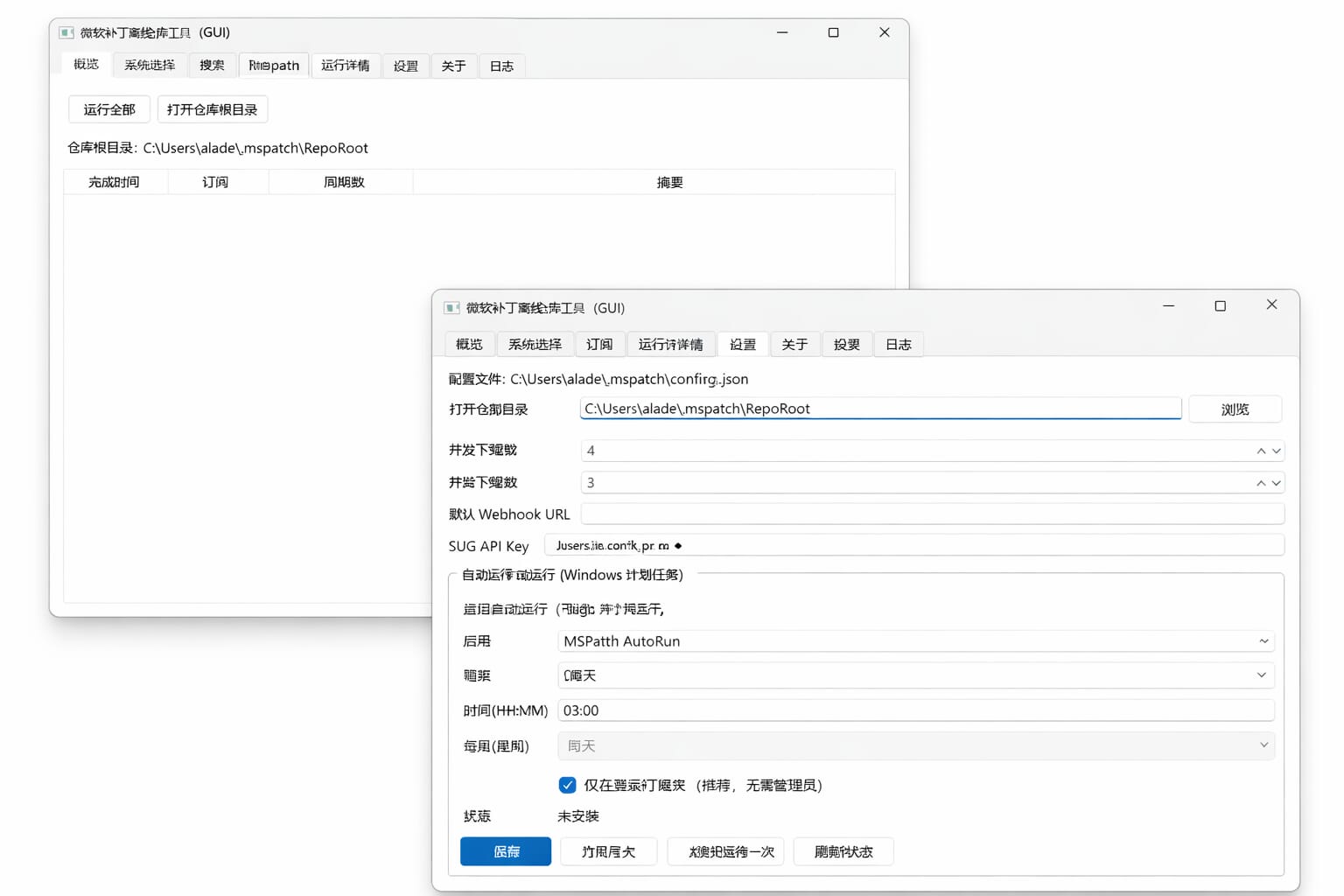
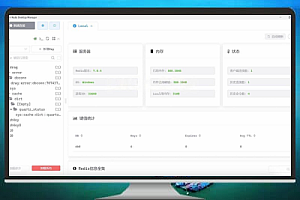
第一次打开界面比较干净,上面是功能页签,包括系统选择、搜索、订阅、运行详情、仓库浏览、设置这些。
仓库根目录默认是在用户目录下的 RepoRoot 文件夹,可以根据自己磁盘空间情况改路径。补丁下载完之后,都会按系统版本、架构、月份分好目录,后期维护也比较清晰。
我个人比较常用的流程其实很简单:
先在“系统选择”里选好需要的系统版本和架构,比如 Windows Server 或 Windows 桌面系统,如果有需要也可以勾选包含 .NET 或 Preview 更新。
如果你只是想拉某个月的补丁,可以直接在“搜索”里按月份筛选,例如输入 2025-01 这种格式。
确定好范围以后,在“订阅”里点订阅当前条件即可。
订阅完成后,直接在“概览”页点击 Run All,工具就会开始自动下载补丁包。下载过程是可以断点续传的,网络不太稳定也没太大影响。
下载完成后,每个系统都会生成一个对应目录,里面会包含 manifest.json 和 install.ps1 脚本文件,这个脚本就是后面在内网执行安装的入口。
如果你的环境是长期维护型的,比如定期给多台服务器打补丁,其实可以把自动运行打开。
在“设置”里启用自动运行后,它会创建一个 Windows 计划任务,按照你设置的时间自动执行 tick,只会更新已启用的订阅内容。这样可以做到每天或每周自动同步最新补丁,几乎不用人工干预。
真正用到内网机器时,操作也非常简单:
把整个补丁仓库目录拷贝到内网服务器,使用管理员权限运行 install.ps1 脚本,脚本会按补丁顺序自动执行安装。
过程中如果有需要重启的补丁,脚本也会给出提示,不容易漏装。
整体用下来最大的感受就是稳定、省事,不需要额外学习成本。对于没有公网出口、或者网络隔离比较严格的环境来说,这类工具非常实用。
如果你只是偶尔维护一两台内网服务器,用它可以省掉大量重复劳动;如果是多台设备周期性维护,配合自动订阅基本可以做到半自动化管理。
工具参数简单整理一下,方便快速了解:
工具名称:微软补丁离线仓库工具
运行系统:Windows
文件格式:exe
文件大小:约 56M
工具截图:有
工具地址:










![[Windows] AI 小说生成器 V1.0|智能小说生成系统(附使用说明)](https://www.hanzijs.com/wp-content/themes/ceomax-pro/timthumb.php?src=https://www.hanzijs.com/wp-content/uploads/2026/02/df3038488ebdde65b80f0d6246d9356a.png&h=200&w=300&zc=1&a=t&q=100&s=1)