做网页、做设计、做排版时,经常会遇到一个问题:
系统里字体一大堆,但光看名字根本不知道效果怎么样,一个个打开文档切换太麻烦。
这里分享一款体积极小的字体预览工具 —— FontViewOK v9.21,不到 1MB 的绿色单文件,打开就能用,适合快速预览和对比本机已安装字体。
一、工具主要用途
FontViewOK 的定位很明确,就是用来:
- 预览本机已安装的所有字体效果
- 输入自定义文字实时查看显示样式
- 快速对比不同字体之间的差异
- 挑选合适字体用于设计或排版
不用打开 Word、PS 或网页编辑器,直接在一个窗口里就能完成字体筛选。
二、核心功能说明
日常使用中比较实用的功能包括:
1、快速字体浏览
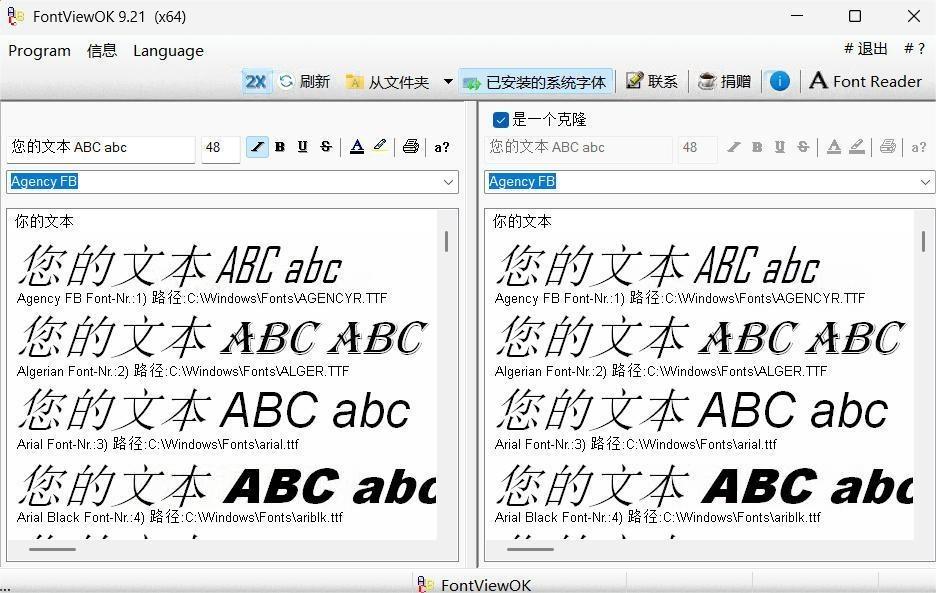
启动后自动读取系统字体列表,滚动即可查看所有字体样式。
2、实时文字预览
支持输入任意文本,所有字体同步显示相同内容,效果一目了然。
3、双字体对比模式
可同时选中两种字体进行并排对比,选标题字或LOGO字时很方便。
4、字体样式调节
支持调整字号、颜色、粗细、斜体等基本显示属性,模拟实际使用效果。
5、打印预览功能
可直接查看打印时的字体效果,适合需要输出纸质文档的场景。
三、字体来源与加载方式
FontViewOK 默认读取的是系统已安装字体,同时也支持:
- 指定文件夹加载字体文件
- 临时预览未安装字体
- 通过列表方式集中管理显示
对经常测试字体文件包的用户来说,比反复安装卸载字体省事很多。
四、适合哪些人使用
这类工具比较适合:
- 网页前端做字体样式测试
- UI设计选界面字体
- 文档排版选标题字体
- LOGO或封面文字设计
- 经常折腾字体文件的用户
尤其是在调试网页或程序界面时,快速选字体会省下不少时间。
五、相关字体工具与教程
如果你平时也会涉及字体和排版,可以顺带看看:
- 什么是无衬线字体(附常见无衬线字体示例)
- 使用 CSS 实现竖排文字的简单方式(在线演示)
这些搭配字体预览工具一起用,在做网页或界面时会更顺手。
六、工具参数
工具名称:字体预览工具 FontViewOK v9.21
运行系统:Windows
文件格式:EXE
是否安装:否(绿色单文件)
文件大小:约 1 MB
工具截图:已附图
工具地址
工具地址:
评论解锁
当前隐藏内容需要评论才能查看
立即评论
已有0人评论查看此内容