平时在做开发和运维相关工作时,经常需要临时打开各种脚本、配置文件、日志文件,有时候只是简单改几行内容,如果每次都要启动完整的开发环境,其实挺浪费时间的。
这类场景下,一款启动快、占用低、功能够用的轻量级编辑器反而更实用。最近整理工具时重新用了一下 MPad,这款编辑器在日常维护、快速修改、临时排查问题这些场景里表现还不错,简单记录一下使用感受,供有需要的朋友参考。
一、整体定位与使用场景
MPad 是一款运行在 Windows 桌面系统上的轻量级文本与代码编辑器,既提供安装版,也有便携版本,放在 U 盘或者工具目录里随用随开都很方便。
整体定位并不是那种大型集成开发环境,而是偏向效率型编辑工具,更适合用来处理脚本文件、配置文件、日志内容以及日常代码片段修改。启动速度很快,基本属于秒开的状态,对于频繁打开文件的人来说体验非常友好。
在编码兼容方面,对 Unicode 和常见文本编码支持比较完整,中文内容、中文路径基本不会出现乱码问题,这一点在实际使用中很省心。
二、编辑功能与效率体验
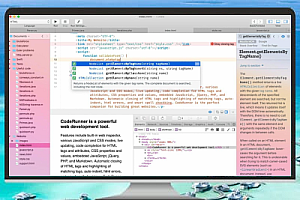
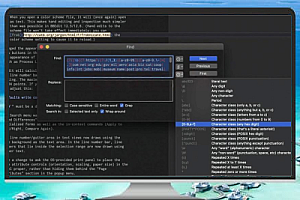
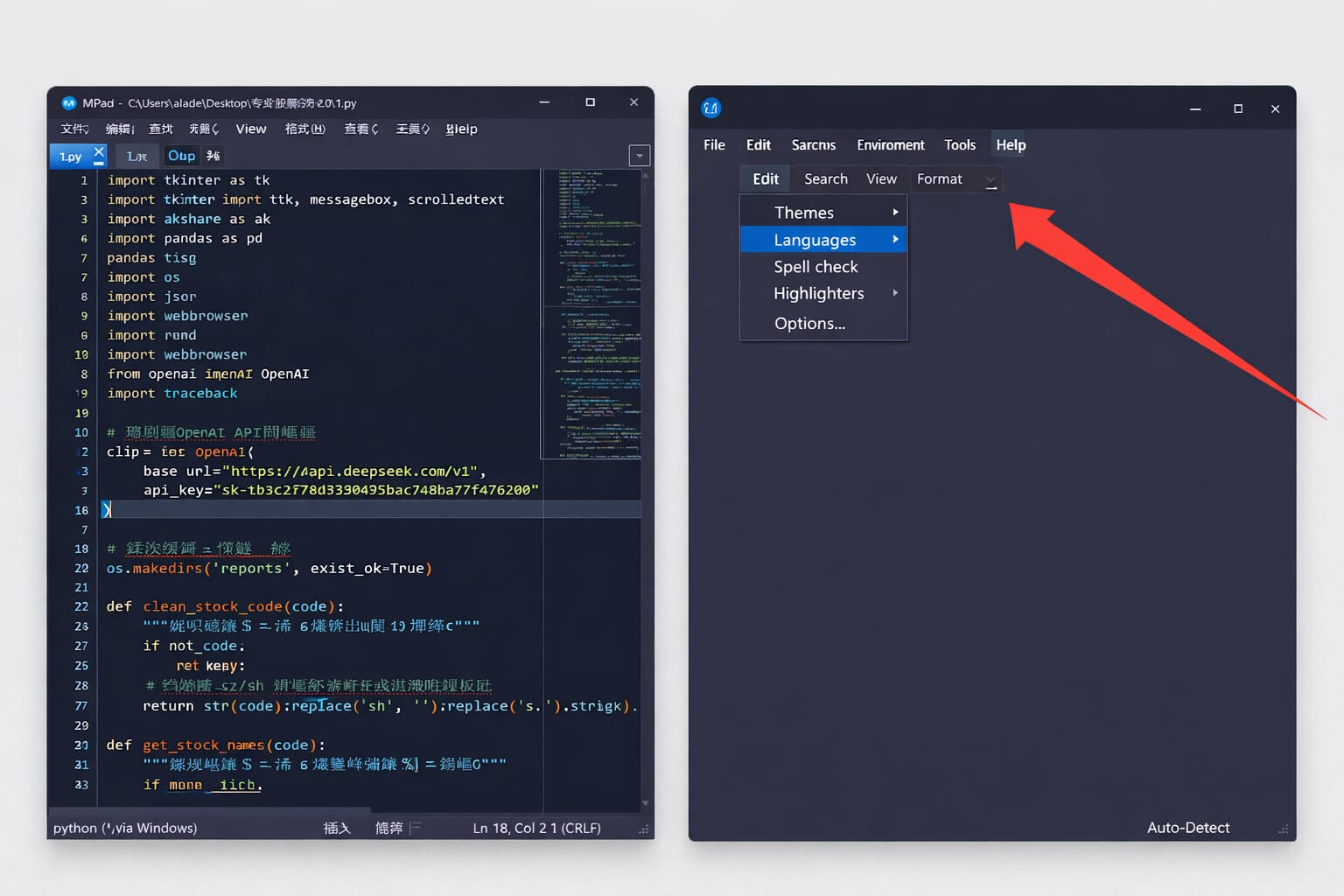
从核心编辑能力来看,MPad 覆盖了大多数日常需求。常见的代码高亮、批量搜索替换、列编辑、多重选择编辑都支持得比较完善,对于整理配置、批量修改文本内容非常实用。
它还提供了文件地图和大文件浏览能力,在查看体积较大的日志或数据文件时,可以快速定位到目标区域,不需要反复滚动查找。
辅助功能方面,内置了十六进制查看模式、自动补全、语法高亮以及主题自定义功能,对于需要临时查看二进制内容或调整阅读体验的场景也很友好。
整体操作逻辑偏简洁,上手成本不高,即使是第一次使用也能很快适应。
三、界面与稳定性表现
界面支持中文切换,菜单结构清晰,不需要额外折腾汉化配置,安装完成后即可正常使用中文界面。
在资源占用方面表现比较稳定,长时间开启也不会明显拖慢系统,对于同时运行多种工具的环境来说比较友好。日常用于脚本维护、配置修改、日志查看都没有明显卡顿情况。
文件以 exe 可执行程序形式提供,体积适中,部署和携带都比较方便。
四、适合哪些人使用
如果你的日常工作经常涉及脚本维护、配置编辑、日志查看、临时代码修改,但又不希望每次都打开大型开发工具,那么 MPad 会是一个不错的补充工具。
对于开发人员、运维人员、测试人员以及需要频繁处理文本文件的用户来说,都能覆盖绝大多数常见使用场景。
当然,如果是大型项目开发、复杂调试场景,仍然更适合使用专业 IDE,这类轻量工具更偏向效率辅助定位。
五、基础信息整理(自然说明版)
简单汇总一下工具的基本情况,方便快速了解:
MPad 运行于 Windows 桌面系统,提供安装版与便携版两种形式,启动速度快,资源占用较低,适合高频使用场景。对 Unicode 以及多种常见编码格式支持完整,兼容中文环境。
在功能层面,支持代码高亮、批量搜索替换、列编辑、多选编辑、文件地图、大文件浏览,同时具备十六进制查看、自动补全、语法高亮与主题自定义等辅助能力。
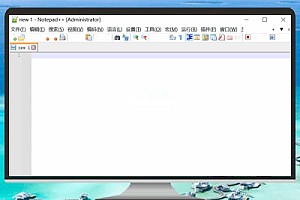
整体文件形式为 exe 程序,体积适中,截图资料齐全,获取方式比较方便。
图片展示
相关文章:
下载地址: