Visual Studio Code(简称 VS Code)是微软推出的一款轻量级跨平台代码编辑器,很多开发者日常都在用。
不过默认安装完成后界面是英文,对新手来说看菜单会有点不习惯,其实改成中文非常简单,整个过程几分钟就能搞定。
下面按步骤说一下 VS Code 中文界面的设置方法。
一、通过扩展市场安装中文语言包(推荐)
如果你现在打开 VS Code,菜单栏还是英文,可以按下面步骤操作。
1、打开扩展市场
点击左侧活动栏中的 Extensions(扩展) 图标,
或者直接使用快捷键:
- Windows / Linux:
Ctrl + Shift + X - macOS:
Cmd + Shift + X
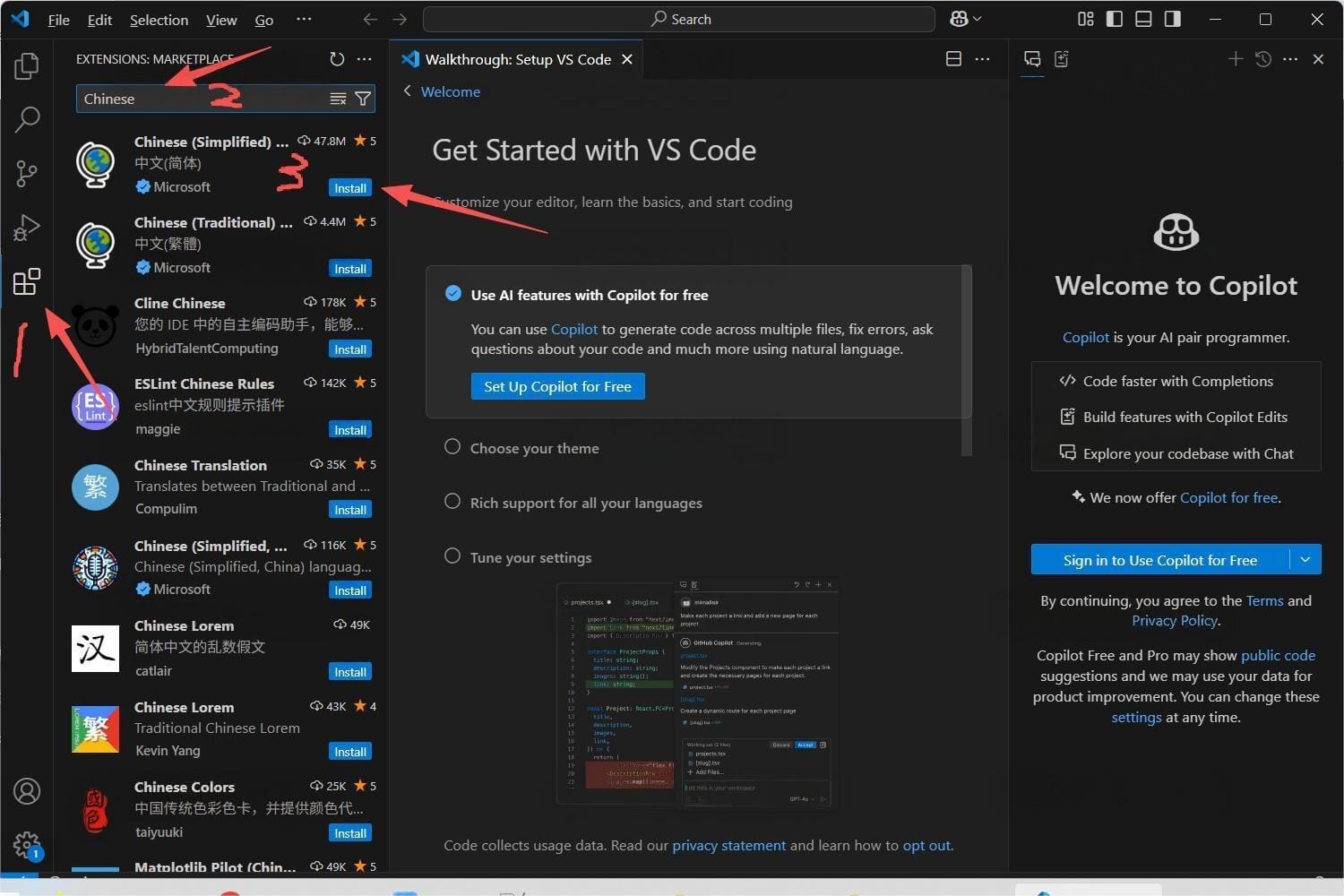
2、搜索语言包
在扩展搜索框中输入:
Chinese
通常排在最前面的就是官方语言包。
3、安装简体中文语言包
找到扩展名称为:
Chinese (Simplified) Language Pack for Visual Studio Code
点击 Install(安装) 按钮即可。
安装完成后,右下角会弹出提示:
Change Language and Restart
点击后 VS Code 会自动重启,重启完成后界面就会变成中文。
二、已安装但没有生效的处理方法
少部分情况下,语言包装了但界面还是英文,可以手动指定语言。
操作方式:
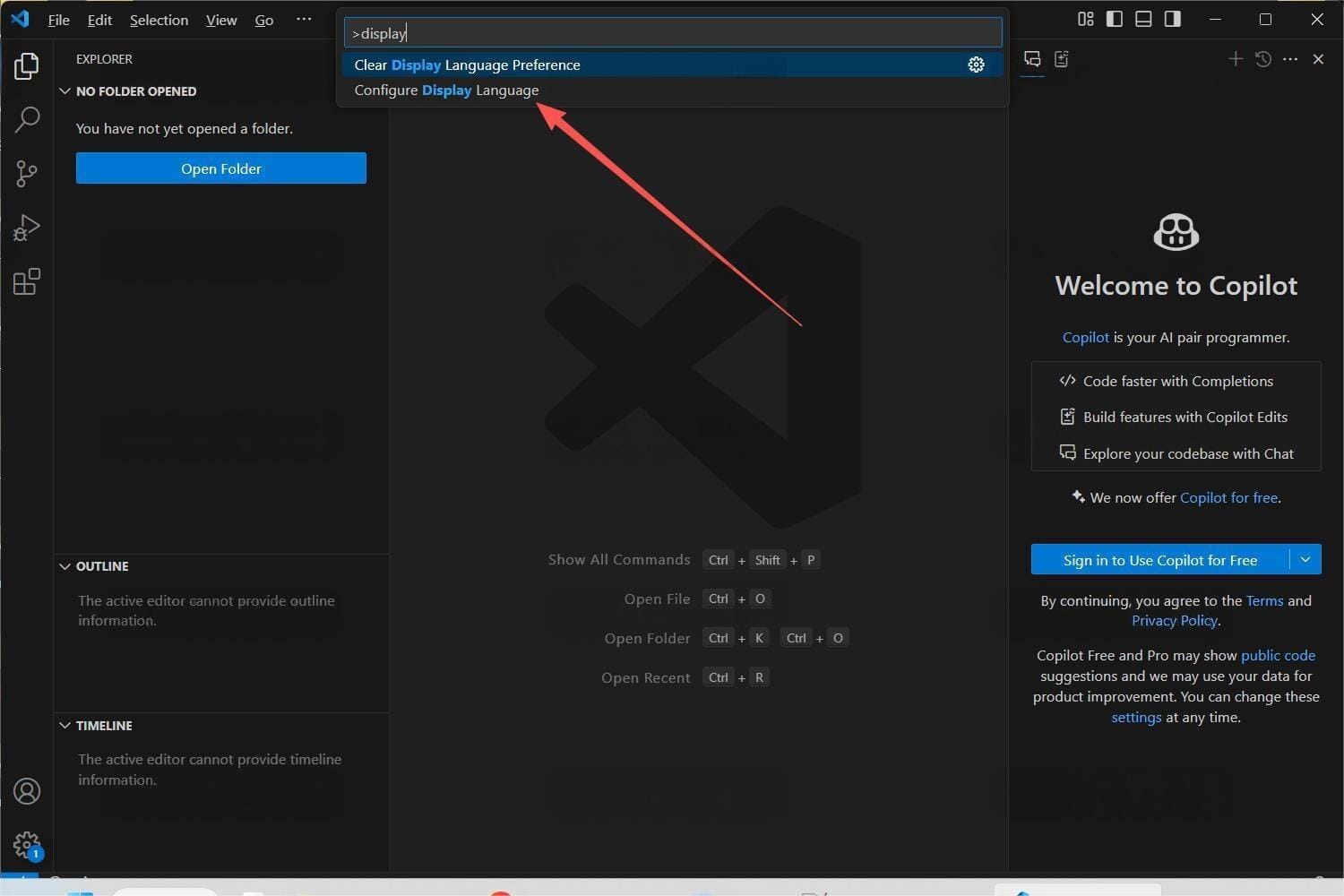
- 按下快捷键:
Ctrl + Shift + P
- 输入关键词:
display
- 选择:
Configure Display Language
- 在列表中选择:
zh-cn - 确认后重启 VS Code
三、扩展下载失败的解决方式(离线安装)
有些服务器环境或网络环境下,可能会出现语言包无法下载的情况,常见报错类似:
Error while installing ‘Chinese (Simplified) Language Pack for Visual Studio Code’ extension…
这种情况一般不是软件问题,多半是网络访问扩展商店不稳定,推荐使用离线安装方式。
离线安装步骤:
- 在报错提示中点击:
Try Downloading Manually下载
.vsix扩展文件到本地。 - 回到 VS Code 扩展面板
- 点击右上角 …(更多操作)
- 选择:Install from VSIX…
- 选中刚刚下载的
.vsix文件进行安装 - 安装完成后重启 VS Code

这种方式成功率基本是 100%,适合网络受限环境。
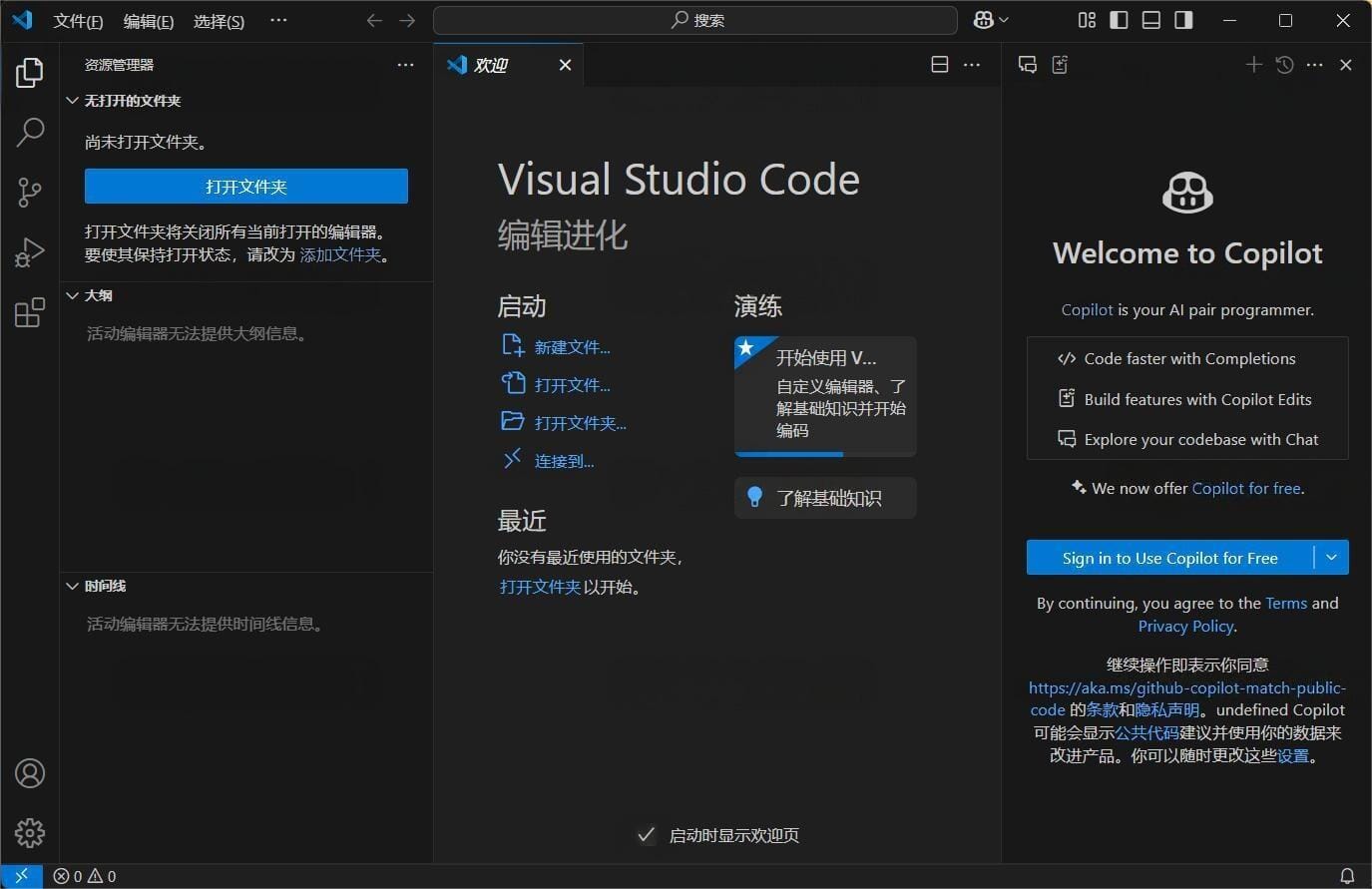
四、最终效果展示
完成上述操作后,菜单、设置、提示信息都会变成中文界面,
对于刚入门或不太熟悉英文菜单的用户来说会方便很多。
五、补充说明
- 语言包只影响界面,不影响代码内容和插件功能
- 后续更新 VS Code 时语言设置会自动保留
- 如需切换回英文,同样可以在显示语言设置中修改
VS Code 版本
评论解锁
当前隐藏内容需要评论才能查看
立即评论
已有0人评论查看此内容