我自己做开发这些年,踩过的坑比写过的代码都多。
刚入行那阵子,总觉得效率低是自己经验不够,熬两年就好了。后来发现根本不是这么回事——有同事干了五六年,改个bug照样要查半天百度,部署一次项目能在电脑前坐一整个下午。效率高低跟年限关系真不大,关键看有没有养成对的习惯、用没用到对路的工具。
今天就聊聊我自己用了快三年的几个开发实用技巧,不一定多高深,但每一条都是实打实跑出来的经验。如果你是刚入门的编程新手,或者在日常开发中总觉得时间不够用,下面的内容应该能帮到你。
一、编辑器选对了,代码就顺了一半
很多人刚学编程的时候,听完课随便装个编辑器就开始写了。写是能写,但效率上限很低。
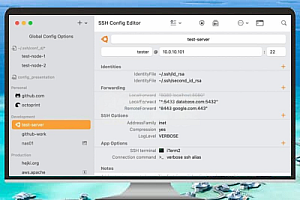
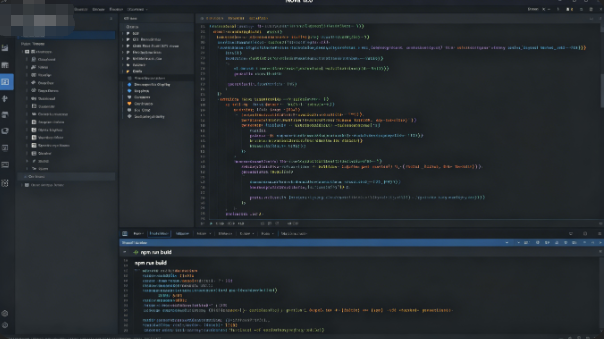
好用的编辑器至少得满足几个条件:代码补全要聪明、能集成版本控制、界面能按自己的习惯定制。拿我一直在用的Nova 12.0来说,这款编辑器专门为macOS设计,支持HTML、CSS、JavaScript、Python、PHP等一堆主流语言,前端和后端开发都能通吃。它内置了Git支持,代码提交、分支管理、冲突解决全在编辑器里完成,不用来回切工具,光是这一步就能省下不少碎片时间。
更重要的是它的智能提示——写复杂逻辑的时候,编辑器会自动分析上下文给出补全建议,不会傻乎乎地弹出几百个无关候选项让你自己翻。界面主题、字体、侧边栏布局也能按自己的习惯调整,工作环境舒服了,专注度自然就上去了。
如果你用的是Windows系统,可以考虑MPad这款轻量级工具。安装版和便携版都有,放U盘里随用随开,对经常在不同设备上写代码的人来说特别友好。它的定位不是那种笨重的IDE,更偏向快速编辑和轻量开发,写脚本、改配置文件、调试小型项目都够用。
选编辑器这件事,预算允许的话尽量选专业付费的工具,免费的开源方案虽然能用,但在功能完整度和稳定性上确实有差距。这点钱花在效率上,长远看是划算的。
二、调试别只靠肉眼,好工具能帮你省一半时间
说实话,我刚学编程那两年,debug基本靠console.log和肉眼一行行翻。碰到简单的问题还行,一遇到异步逻辑或者深层嵌套的调用链,那真是盯着屏幕看一个小时都找不出原因。
后来慢慢总结出一个规律:花在熟练调试工具上的时间,回报率远比想象中的高。
现代浏览器的开发者工具本身就够强大了,像Chrome DevTools里的断点调试、调用栈追踪、变量监控这些功能,用好了一两分钟就能定位到问题所在。但很多人包括当初的我自己,就是对这类工具提不起学习的兴趣,总觉得“我代码都能写出来,还搞不定一个小bug?”——结果往往是被同一个类型的问题反复绊倒。
我的建议是,每次碰到新的技术栈或框架,第一时间去了解对应的调试方案。比如做后端开发,IDE里自带的断点调试功能和日志分析工具一定要吃透;做前端开发,浏览器自身带的开发者工具至少要熟悉Performance面板和Sources面板。把这些调试基础打牢了,遇到问题才不会手忙脚乱。
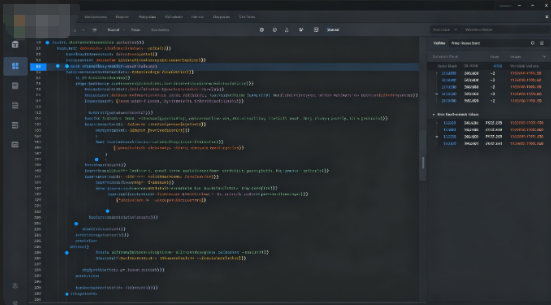
还有一个很容易被忽略的环节——读报错信息。很多人看到红字就本能地慌张,要么直接复制去百度,要么凭直觉乱改一气。其实大部分报错信息已经把原因写得很清楚了,哪一行、什么类型、什么原因,花三十秒认真看一下,比胡乱试错十分钟管用多了。
三、把重复的事交给自动化,专注写真正重要的代码
开发中有一类消耗时间的大头,就是那些“每次都要做但毫无技术含量”的事情。
比如每次保存代码后手动运行构建脚本、每次提交前手动跑一遍测试、每次部署时重复输入同一串命令。这些操作说不上复杂,但很占精力,而且反复手动操作还容易出错。
拿Nova编辑器举例,它内置的任务管理器支持配置自定义脚本,你可以把构建、测试、部署命令设成自动化任务,每次保存文件时自动触发执行。Git操作也一样,直接在编辑器里完成提交、拉取、合并,不用来回切到终端或者第三方Git客户端,流程顺畅了,思路也不容易被打断。
除此之外,还有几个我自己常用的自动化思路,供参考:
代码格式化:配置好Prettier或ESLint,保存时自动格式化,不用手动调整缩进和换行。
批量文本处理:像EmEditor这种工具,支持正则替换、CSV处理、编码转换,洗数据和批量改文件的时候能省下不少手动操作的功夫。
脚本封装:Python写的日常小工具可以利用封装工具打包成exe,下次用的时候直接双击运行就行。
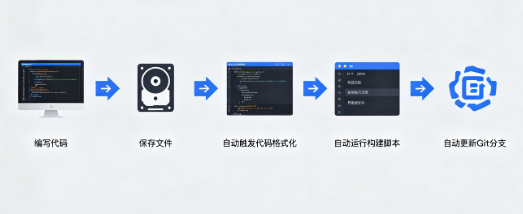
养成自动化的习惯需要一点前期投入,比如花时间写好配置脚本、熟悉工具的自动化模块。但一旦跑通,后续的边际收益非常可观——每天至少省出20到30分钟的重复劳动时间。
上面这些方法说起来都不复杂,但在日常开发中能坚持用好的,确实没那么多。写代码这条路,拼到最后往往不是谁学了更酷炫的框架,而是谁在基本功和习惯上做得更扎实。
如果你手头有正在折腾的项目,或者在开发中遇到了什么棘手的问题,可以加微信 Km000963 一起聊聊,平时我也在整理各类开发资源和实用工具,或许能给你一些参考。