文档概览
- 环境准备:运行库、Java与Unity3D的安装
- Unity项目配置与运行设置
- 客户端配置修改教程
- 客户端中新增小游戏步骤
- 常见问题与解决办法
1. 环境准备:运行库、Java与Unity3D安装
(1)运行库安装
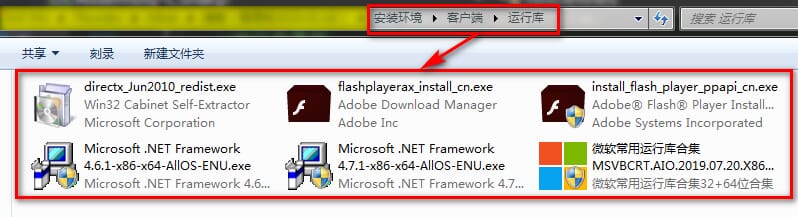
在进行客户端编译前,请先安装所需的运行库。如果您的系统中已安装相关运行库,可以跳过此步骤。
- Microsoft .NET Framework安装顺序:请务必遵循从低版本到高版本的安装顺序。
(2)Java安装步骤
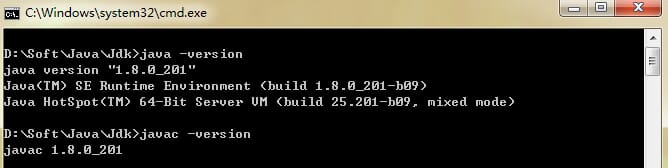
请安装 JDK 和 JRE。建议使用官方推荐版本以避免兼容性问题。
(3)Unity3D 2018安装
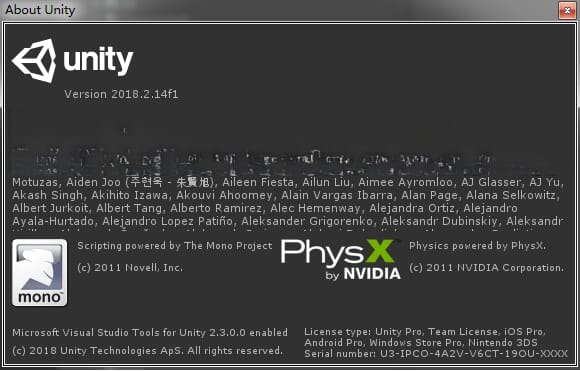
- 在安装Unity3D 2018之前,请先断开网络连接以避免安装中断。
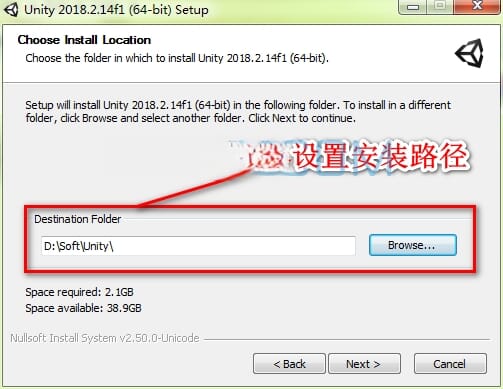
- 设置合适的安装路径后,继续执行安装程序。
(4)Unity3D授权配置
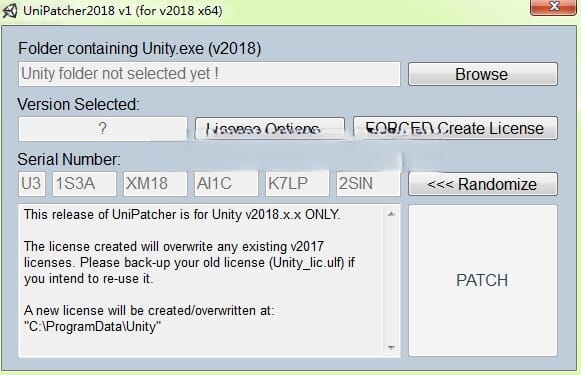
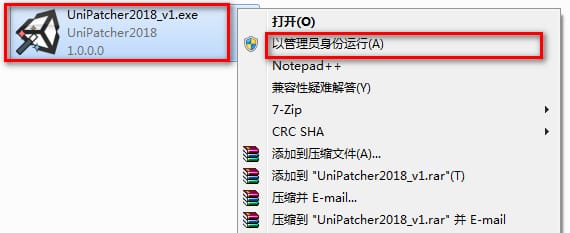
- 使用管理员权限运行授权工具。
- 指定Unity3D安装路径下的
Editor目录。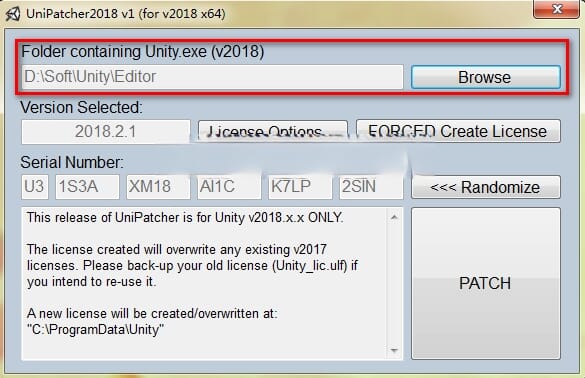
- 根据提示设置
License Options并保存配置。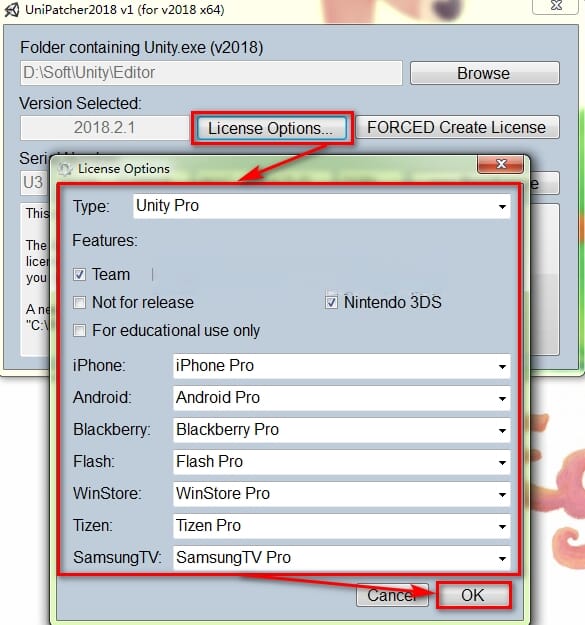
- 点击
Randomize生成授权码。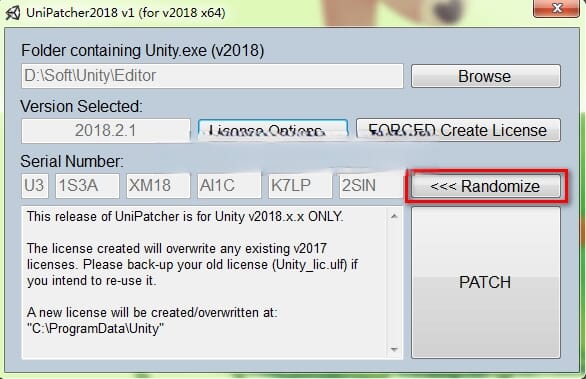
- 选择
FORCED Create License来生成授权文件。
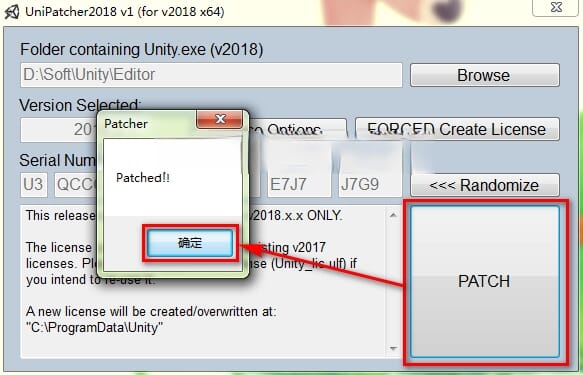
- 点击
PATCH安装授权文件。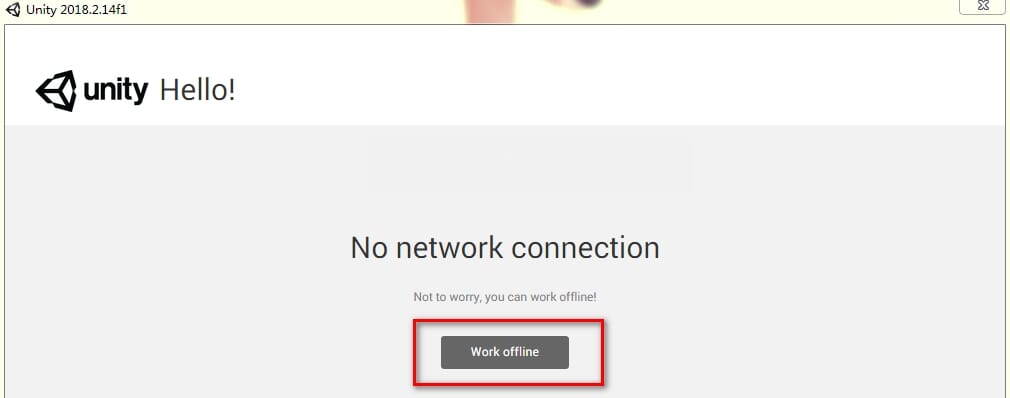
- 打开Unity程序,选择
Work offline。
- 完成后关闭Unity并恢复网络连接。
(5)跨平台支持工具安装
安装Unity3D的多平台支持模块:
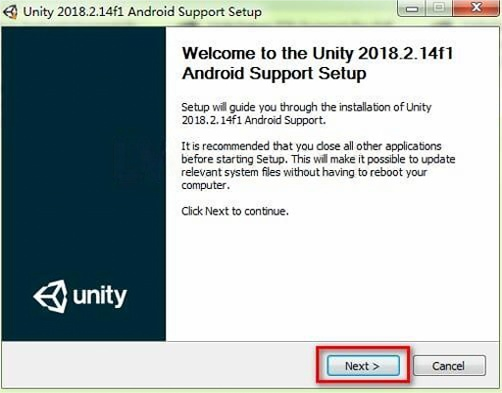
- Android支持工具
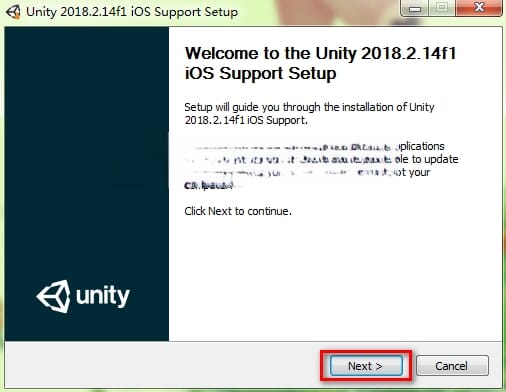
- iOS支持工具
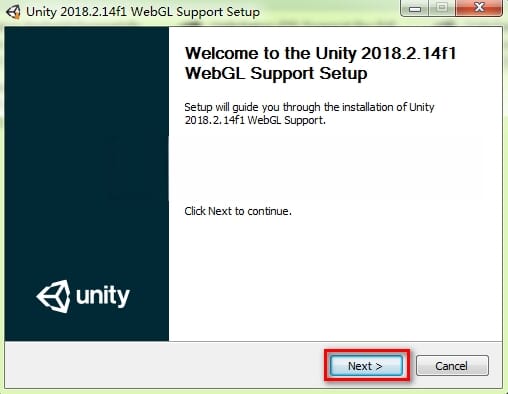
- WebGL支持工具
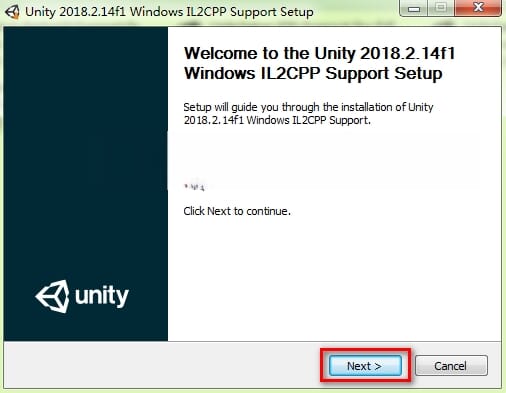
- Windows支持工具
请根据提示点击 Next 并使用默认配置完成安装。
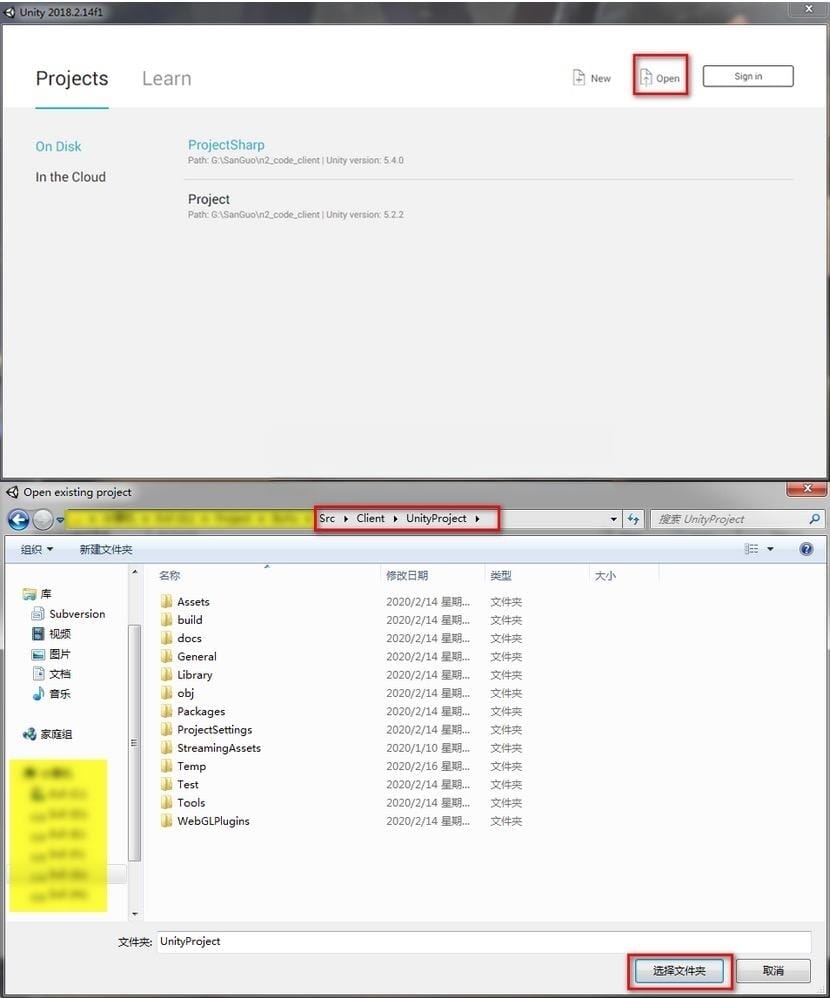
2. Unity项目配置与运行设置
(1)打开Unity工程
请使用 Unity 2018 打开工程文件。
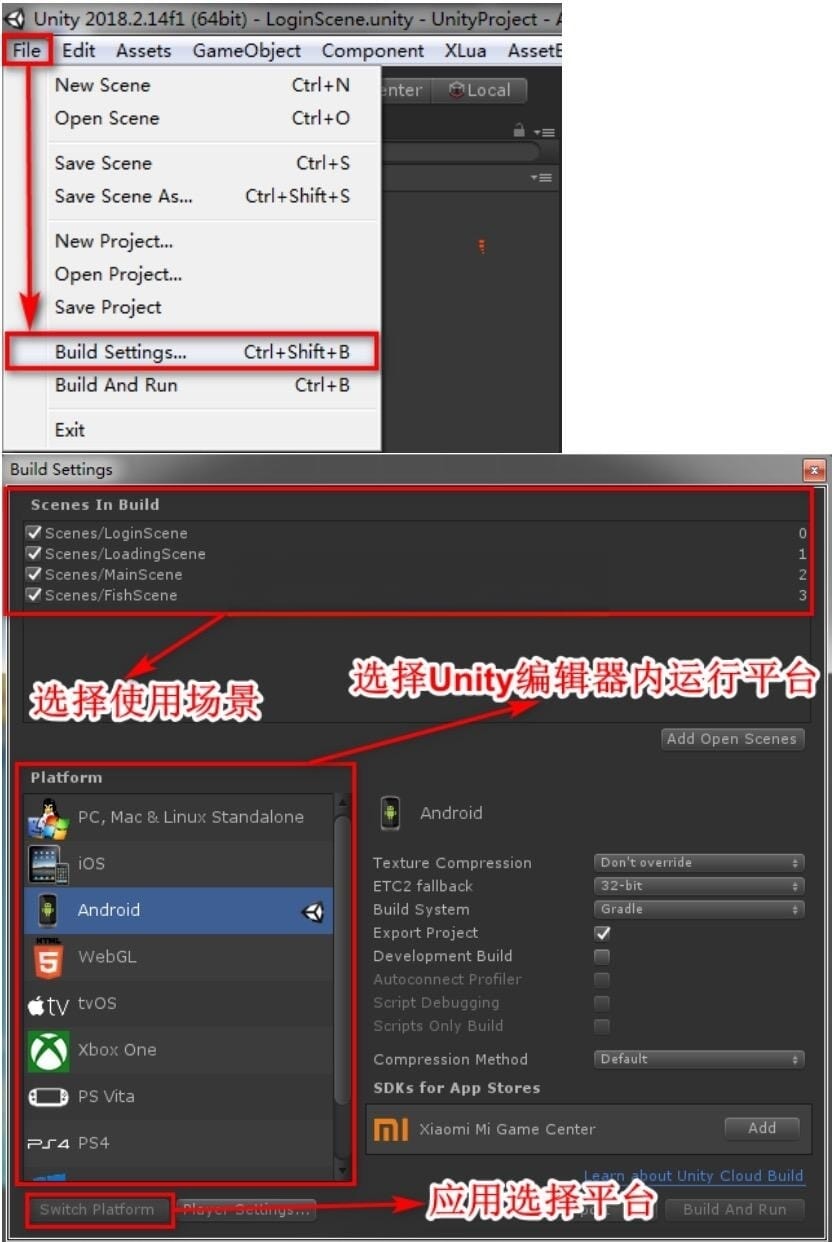
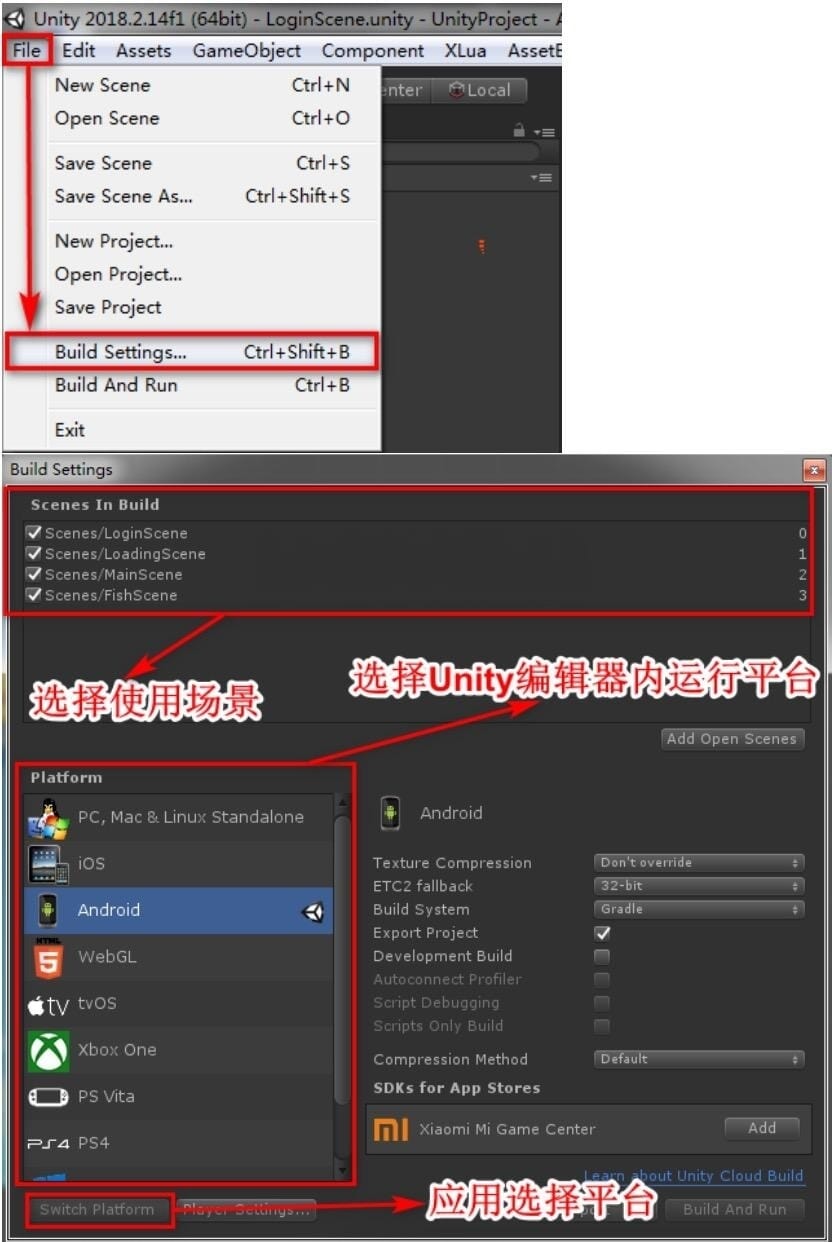
(2)设置Unity编辑器运行平台
进入 Build Settings,选择目标平台并点击 Switch Platform。
(3)修改源码编辑器
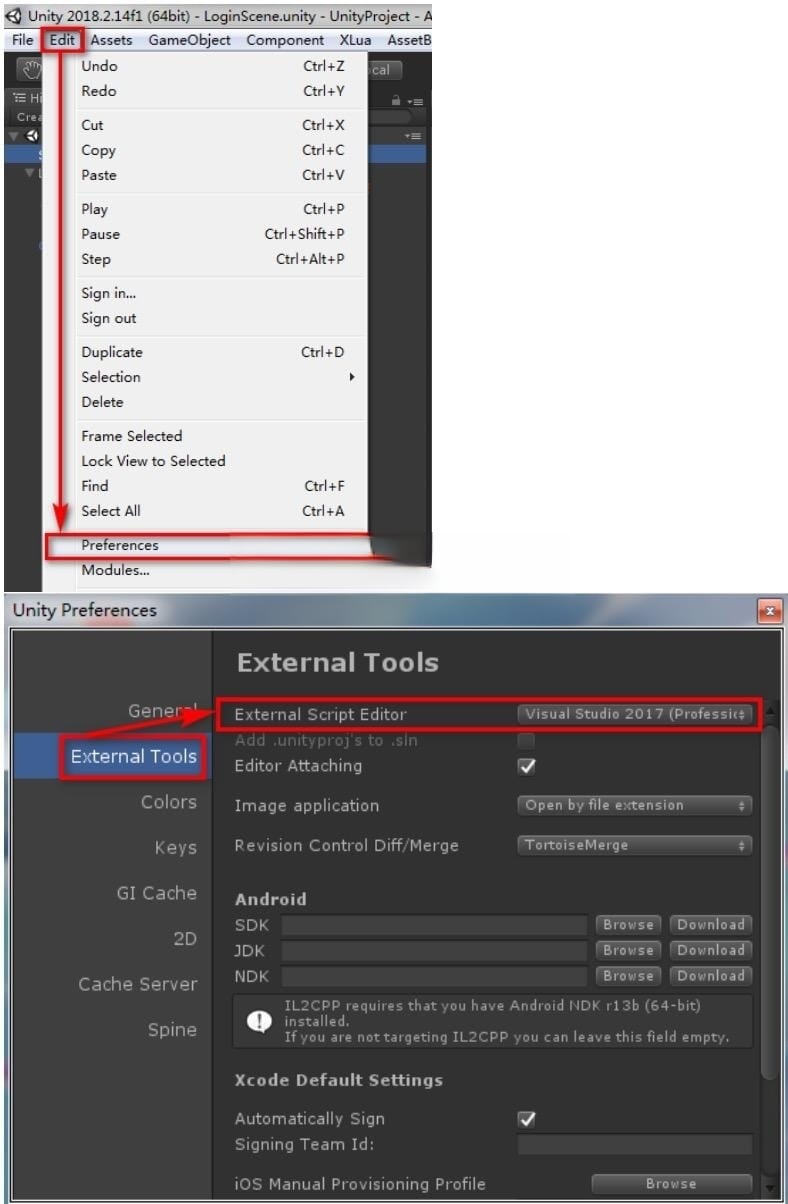
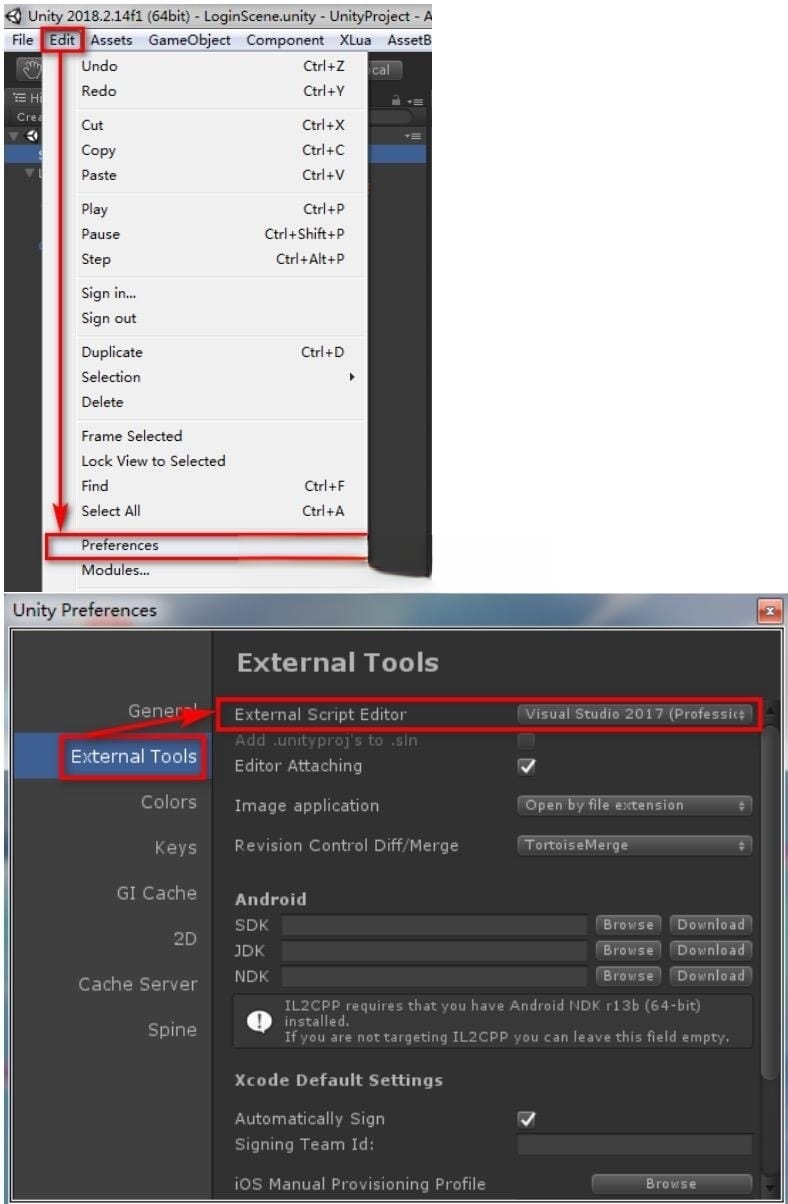
将Unity默认的代码编辑器设置为 Visual Studio 2017,以便进行源码编辑和调试。
3. 客户端配置修改教程
(1)打开VS工程
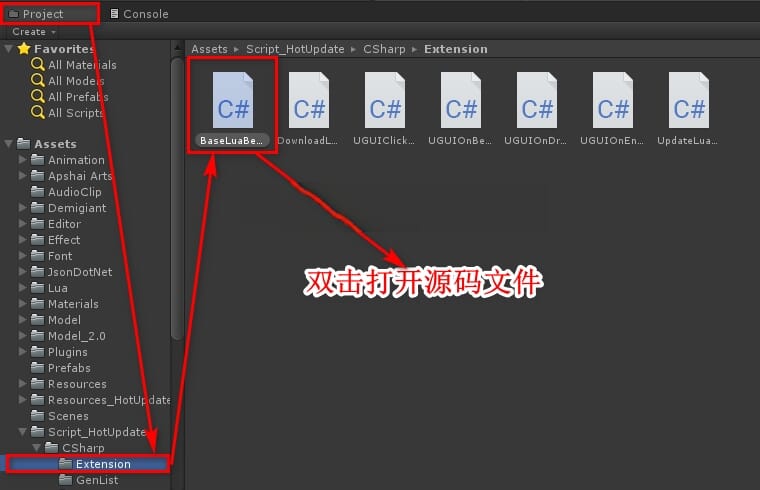
建议通过Unity的 Project 窗口直接打开源码文件,以避免丢失与Unity的引用关系。请勿直接打开 .sln 文件。
(2)修改区服ID
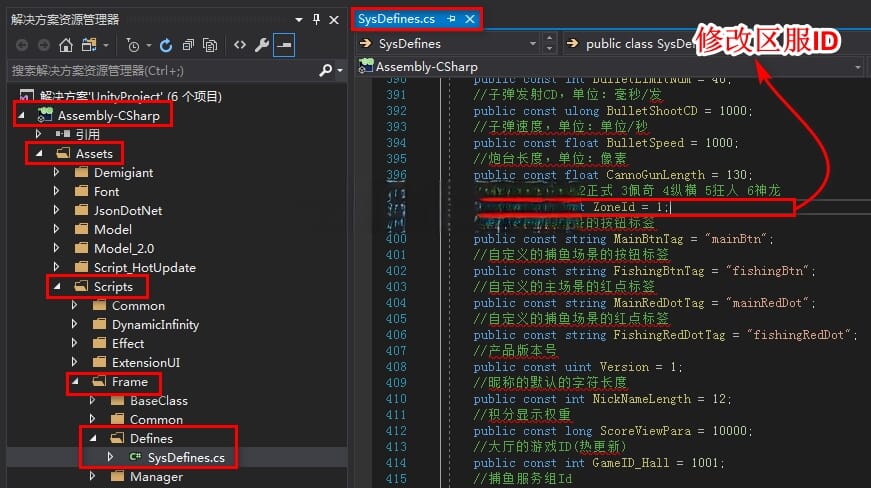
区服ID存储在中心服务器数据库 mkservice 的 t_config_zone 表中,请根据需要修改对应数值。
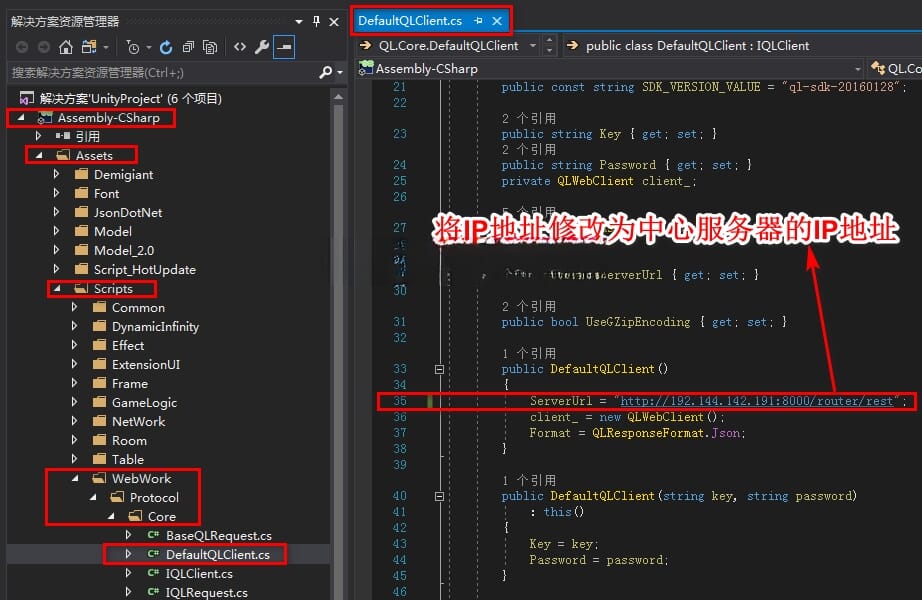
(3)配置中心服务器IP地址
可使用实际IP或域名,确保地址输入正确,以保证客户端与服务器正常通信。
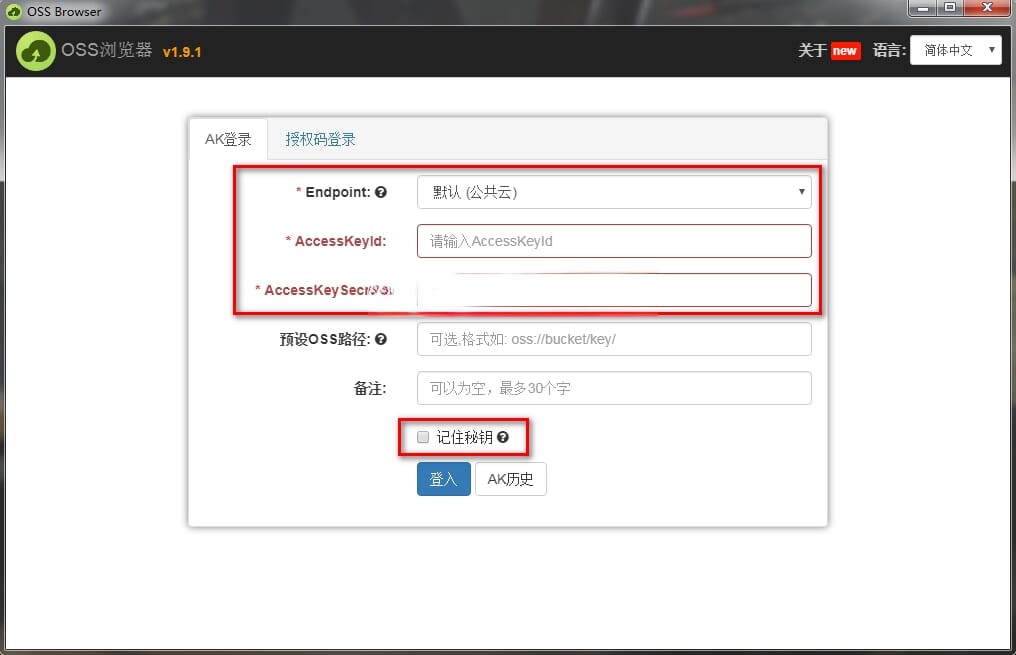
(4)启动Oss Browser并配置密钥
- 启动Oss Browser工具。
- 输入
AccessKey ID和AccessKeySecret。 - 勾选“记住密钥”并登录。
- 查看上传至OSS的资源文件。
工具路径:工具\客户端工具\OssBrowser
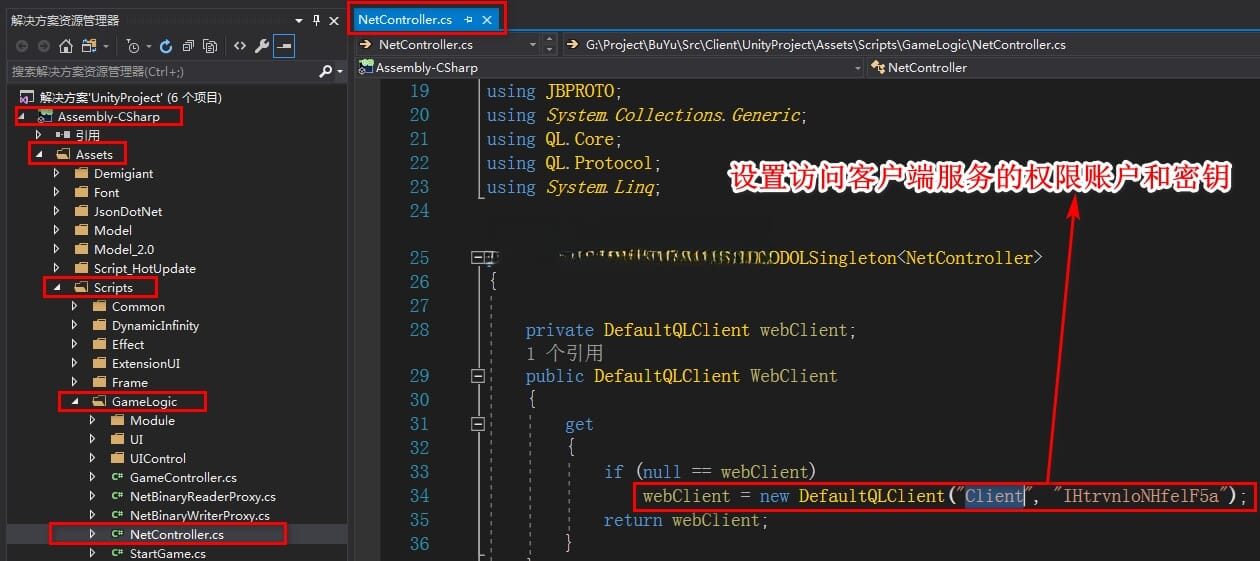
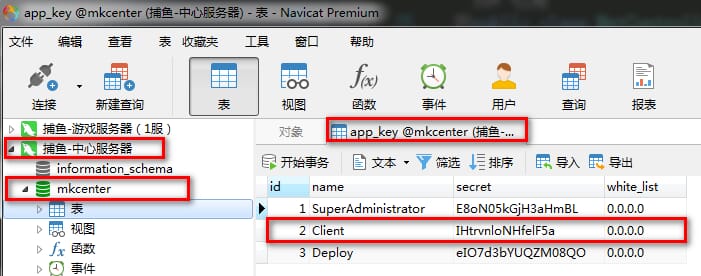
(5)设置客户端访问权限
访问权限配置可在中心服务器数据库 mkcenter 的 app_key 表中查看并修改。
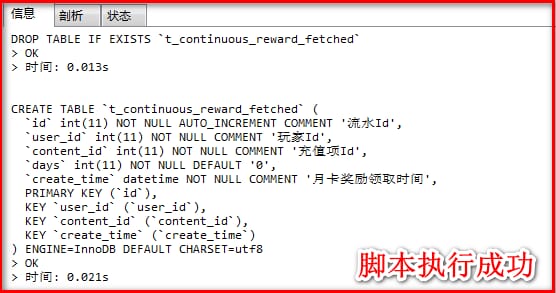
(6)添加礼包功能数据表
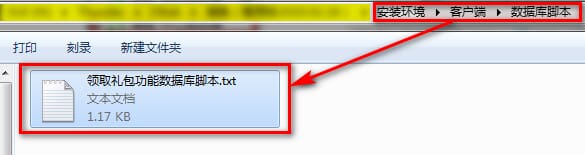
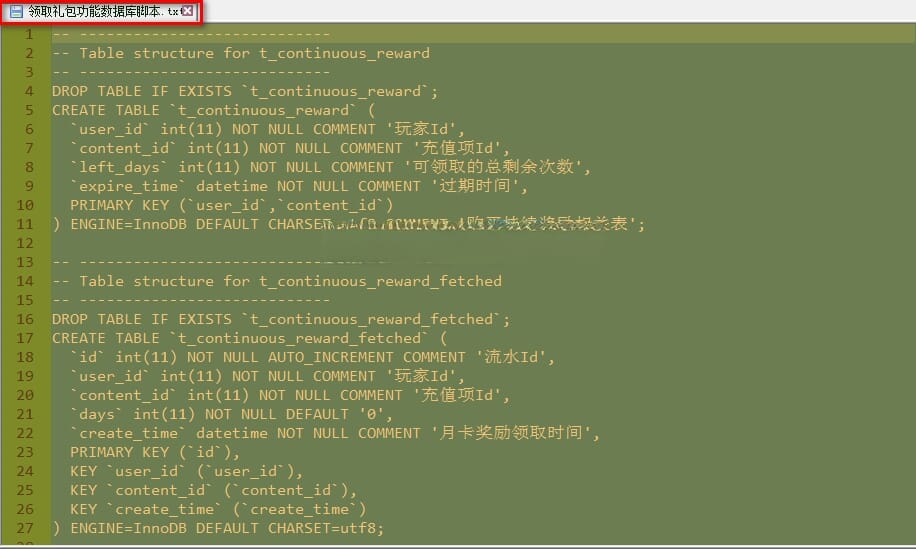
- 执行礼包功能相关数据库脚本。
- 脚本路径:
安装环境\客户端\数据库脚本\领取礼包功能数据库脚本.txt - 使用
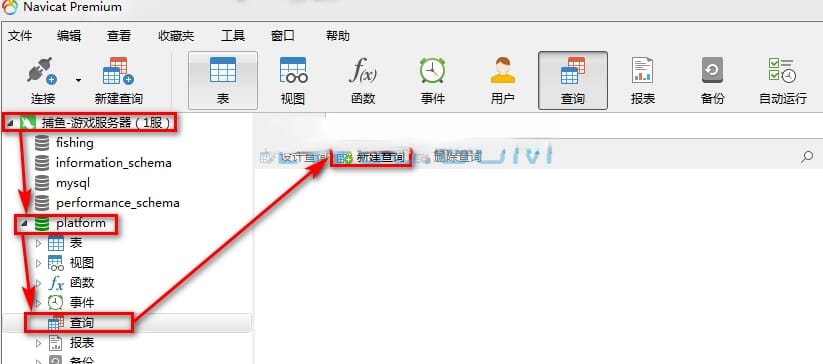
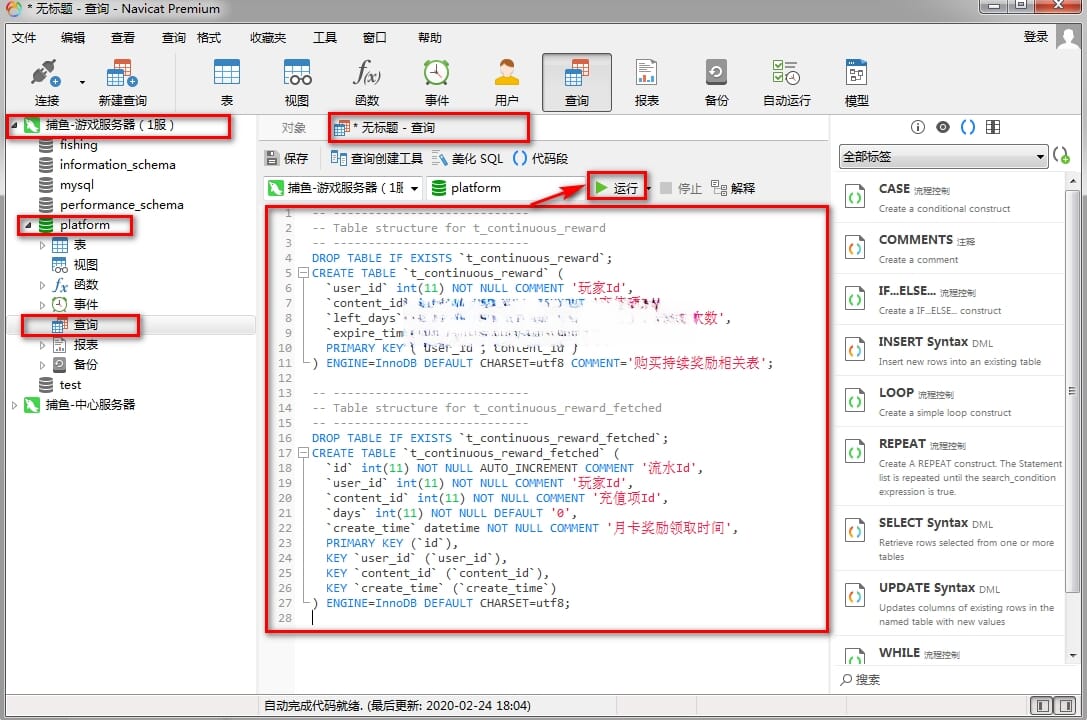
Notepad++打开并复制脚本内容。 - 在
platform子库中新建查询并运行脚本。
4. 客户端中新增小游戏
(1)打开子游戏VS工程
请通过Unity编辑器打开相关子游戏源码文件以保持引用完整性。
(2)修改区服ID与中心服务器IP
按照主客户端的修改方法进行配置。
(3)上传热更新资源至OSS
在 Oss Browser 工具内上传小游戏热更新资源,确保路径与配置一致。
5. 常见问题与解决办法
- OSS地址格式错误:请检查配置文件中的换行符和路径。
- 资源丢失问题:确认Unity资源导入路径与项目设置是否匹配。
- 无法进入子游戏:检查区服ID与中心服务器配置是否正确。
- 微信登录与支付:需在微信开放平台配置正确的回调域名与AppID。
- 热更新失败:确保资源文件路径及命名无误。
相关文章: