最近在教会员搭建 WordPress 网站,所以整理了一套 0 基础学网站搭建系列教程。
上一期讲的是《0基础学网站搭建之域名篇》,域名买完以后,下一步就是买服务器。
很多新手卡在这一步:
服务器怎么买?
选多大配置?
国内还是海外?
会不会买错?
这篇文章就一步一步带你把服务器搞定,照着做就行。
一、先说结论:新手服务器怎么选?
直接说结论,避免你走弯路:
- 配置:2 核 2G
- 类型:轻量应用服务器
- 系统:自带宝塔 Linux 面板
- 用途:个人站 / 博客 / WordPress / 小型站点,完全够用
再低用不了,再高纯浪费钱。
二、登录阿里云
先登录阿里云官网,如果你已经在域名篇注册过账号,这一步直接登录即可。
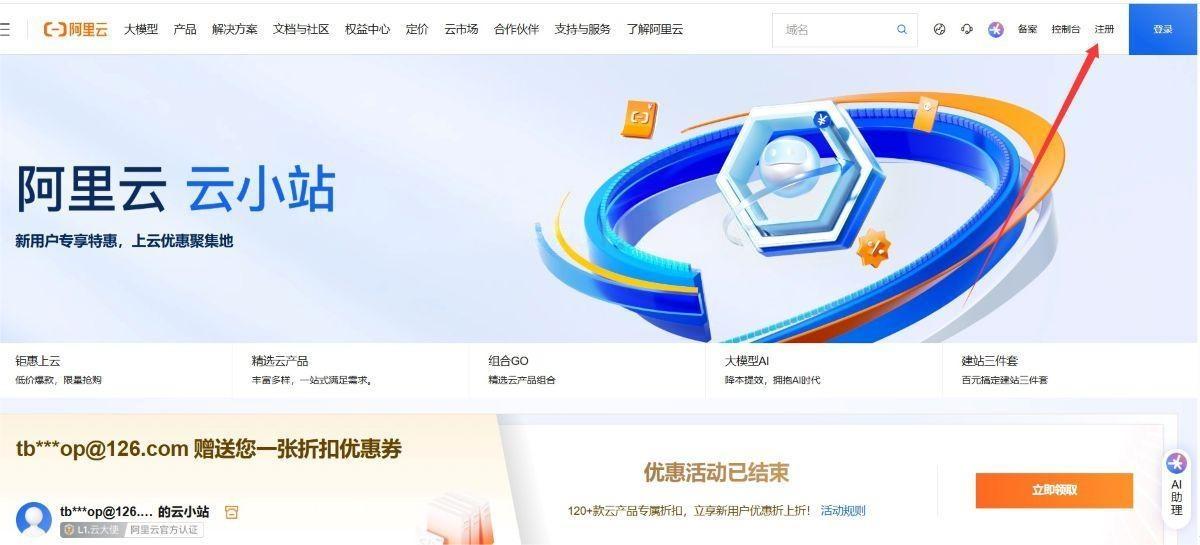
登录成功后,进入阿里云控制台。
三、选择服务器产品
在阿里云首页或控制台中,找到 轻量应用服务器。
如果你是新账号,建议直接从 阿里云新人优惠 入口进去,价格会便宜很多。
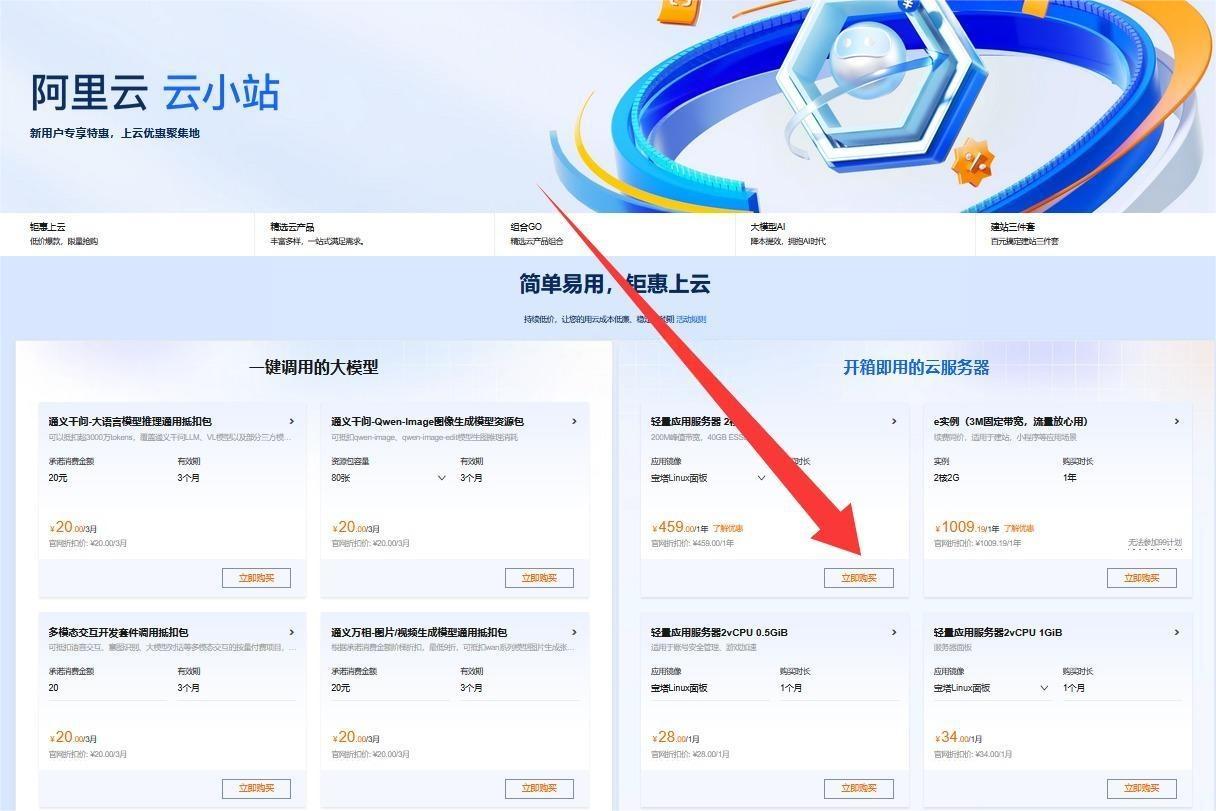
四、国内站 vs 海外站怎么选?
这里分两种情况,很多人一开始就选错了。
情况一:做国内网站
- 地域:北京 / 上海 / 广州 / 深圳,随便选一个
- 应用镜像:阿里云宝塔 Linux 面板(推荐)
国内服务器 必须备案,没有备案域名是访问不了的。
如果你不想备案,直接看下面。
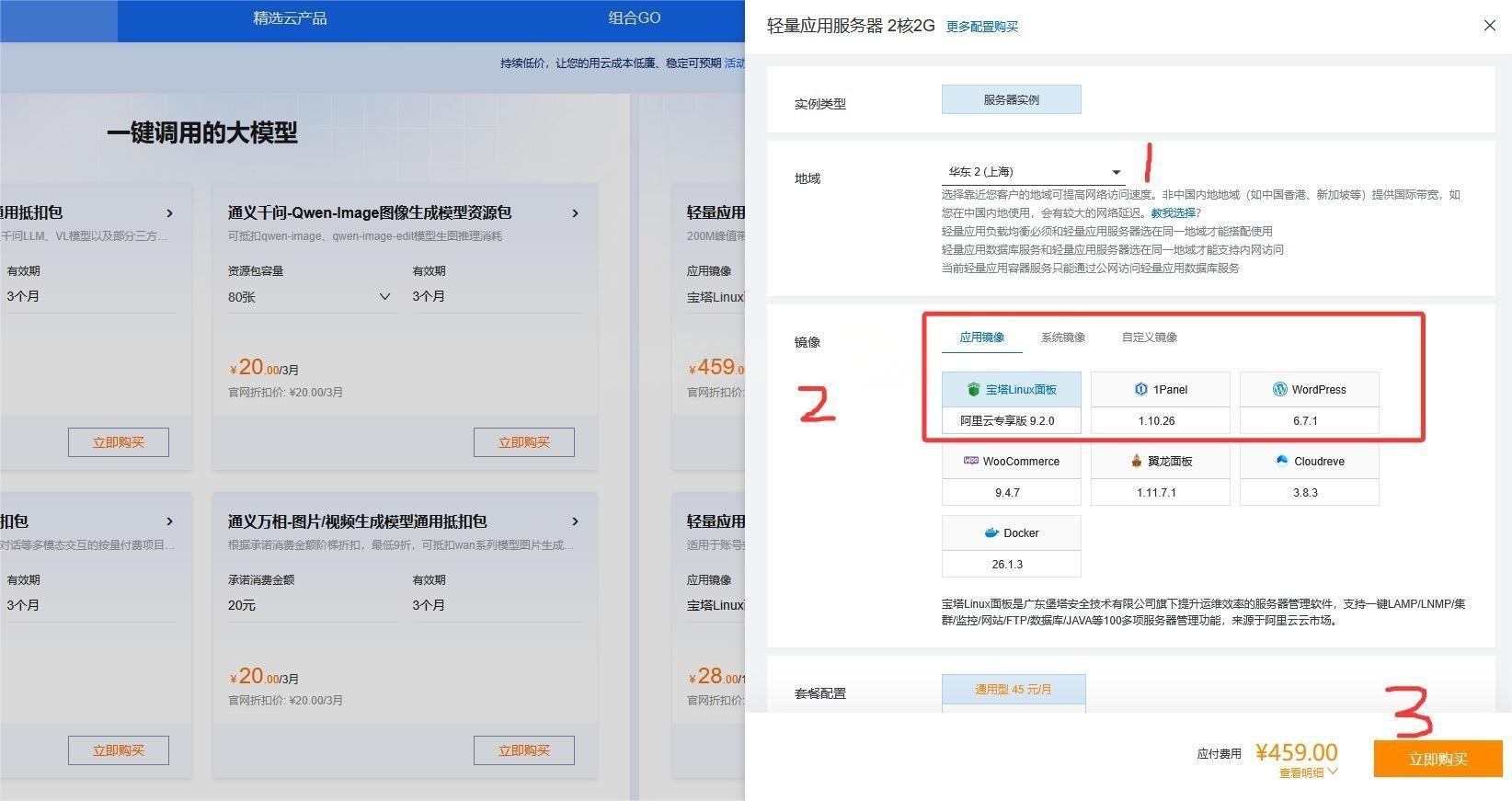
情况二:做海外站(不备案)
如果你不想备案,或者做的是海外站、测试站,直接选:
- 地域:香港(新手首选)
- 配置:2 核 2G
- 应用镜像:宝塔 Linux 面板

实在不知道选哪个地区,就选 香港,不踩坑。
五、服务器配置怎么选?
点击购买后,会进入配置页面。
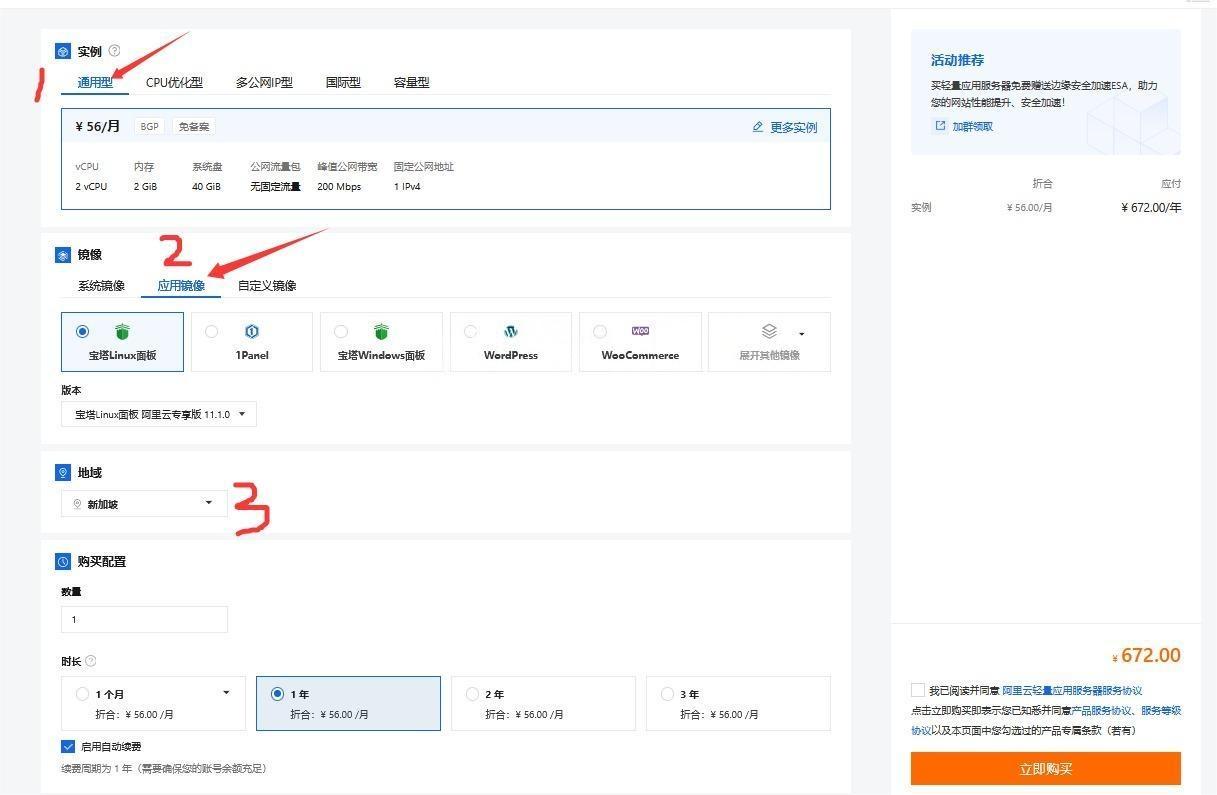
配置说明如下:
- 实例规格:2 核 2G
- 应用镜像:宝塔 Linux 面板
- 系统盘:默认即可(一般 40G 起)
- 数据盘:选 0(不需要额外加,后期可以扩容)
全部确认无误后,直接点 立即购买。
六、进入服务器控制台
服务器创建完成后,进入 轻量应用服务器控制台。
点击左上角的三条横线,进入服务器列表。

如果你买的是 ECS 云服务器,操作逻辑是一样的。
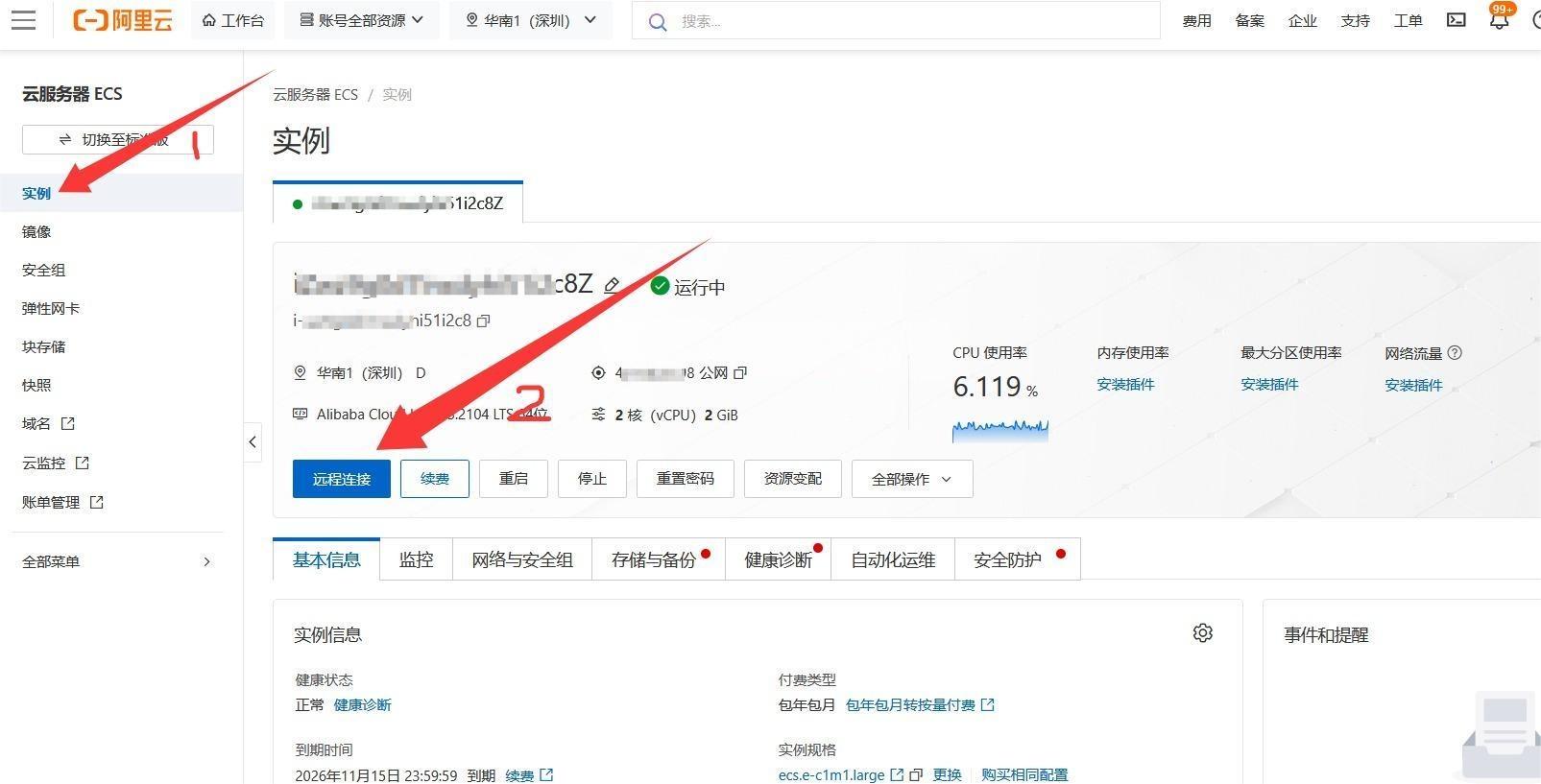
七、远程连接服务器
进入服务器实例详情页后,点击 远程连接。
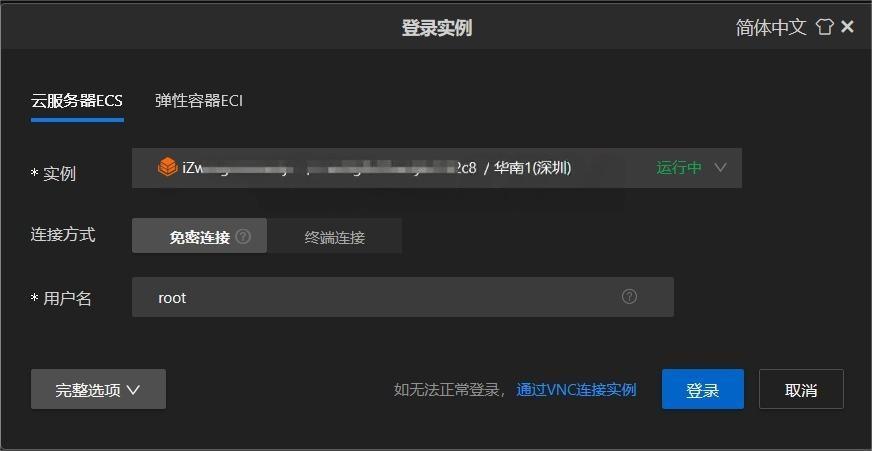
选择 立即登录。
默认是免密登录,直接进入服务器终端。
八、获取宝塔面板信息
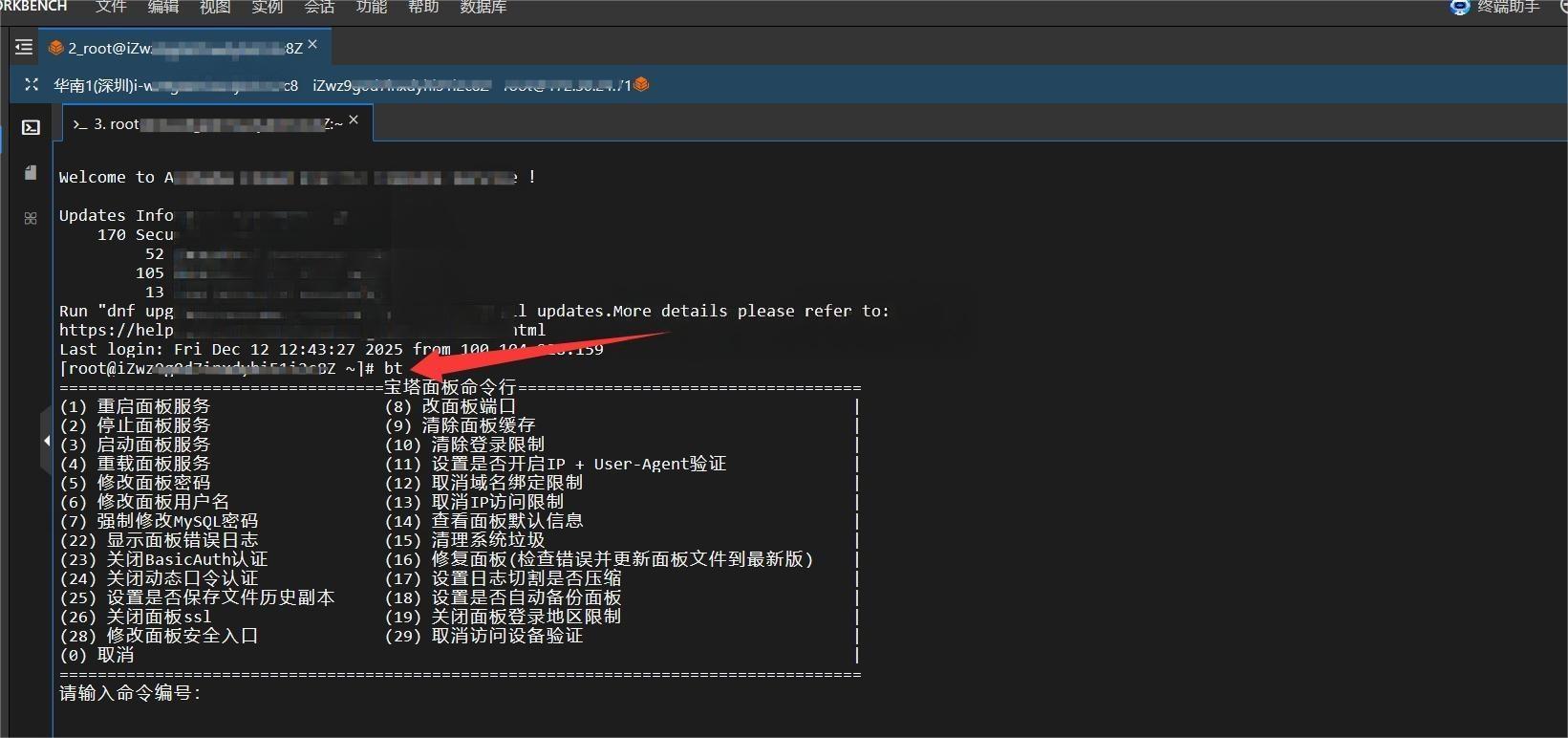
进入服务器后,输入命令:
bt
然后输入:
14

这里显示的 外网面板地址,就是你的宝塔登录地址。
九、重置宝塔面板密码
第一次使用宝塔,默认不知道密码,需要手动重置。
再次输入:
bt
然后输入:
5
按提示设置新密码即可。

十、配置服务器安全组(非常重要)
如果你发现:
- 宝塔面板打不开
- 网站访问不了
- SSH 偶尔连不上
99% 是安全组端口没放行。
进入服务器实例,按顺序操作:

点击【实例】 → 【网络与安全组】 → 安全组规则。
添加入方向规则
点击「添加入方向规则」,新手建议直接这样填:
- 授权策略:允许
- 协议类型:所有流量
- 访问来源:0.0.0.0/0(任意位置)
- 端口范围:全部
这样可以避免各种端口问题。
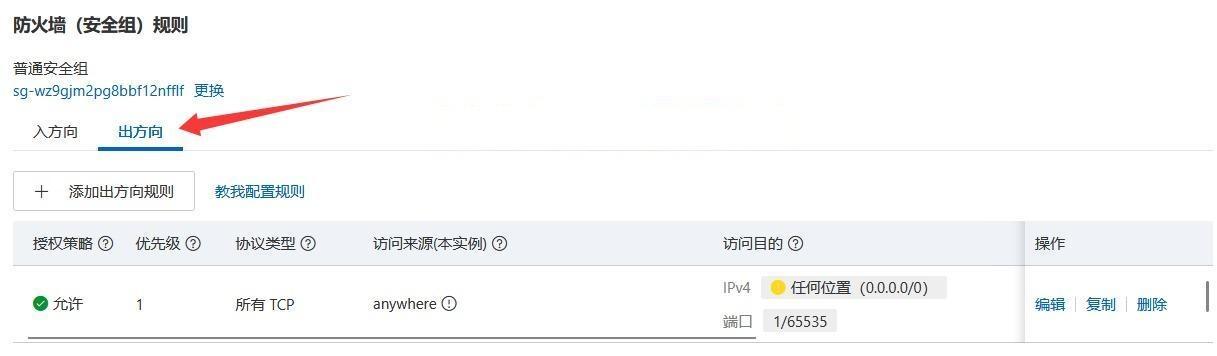
配置出方向规则
出方向同样要放行。
入方向、出方向都配置完成后,安全组就没问题了。
如果你后期想收紧端口,可以只开放 80、443、22、宝塔端口等。
十一、登录宝塔面板
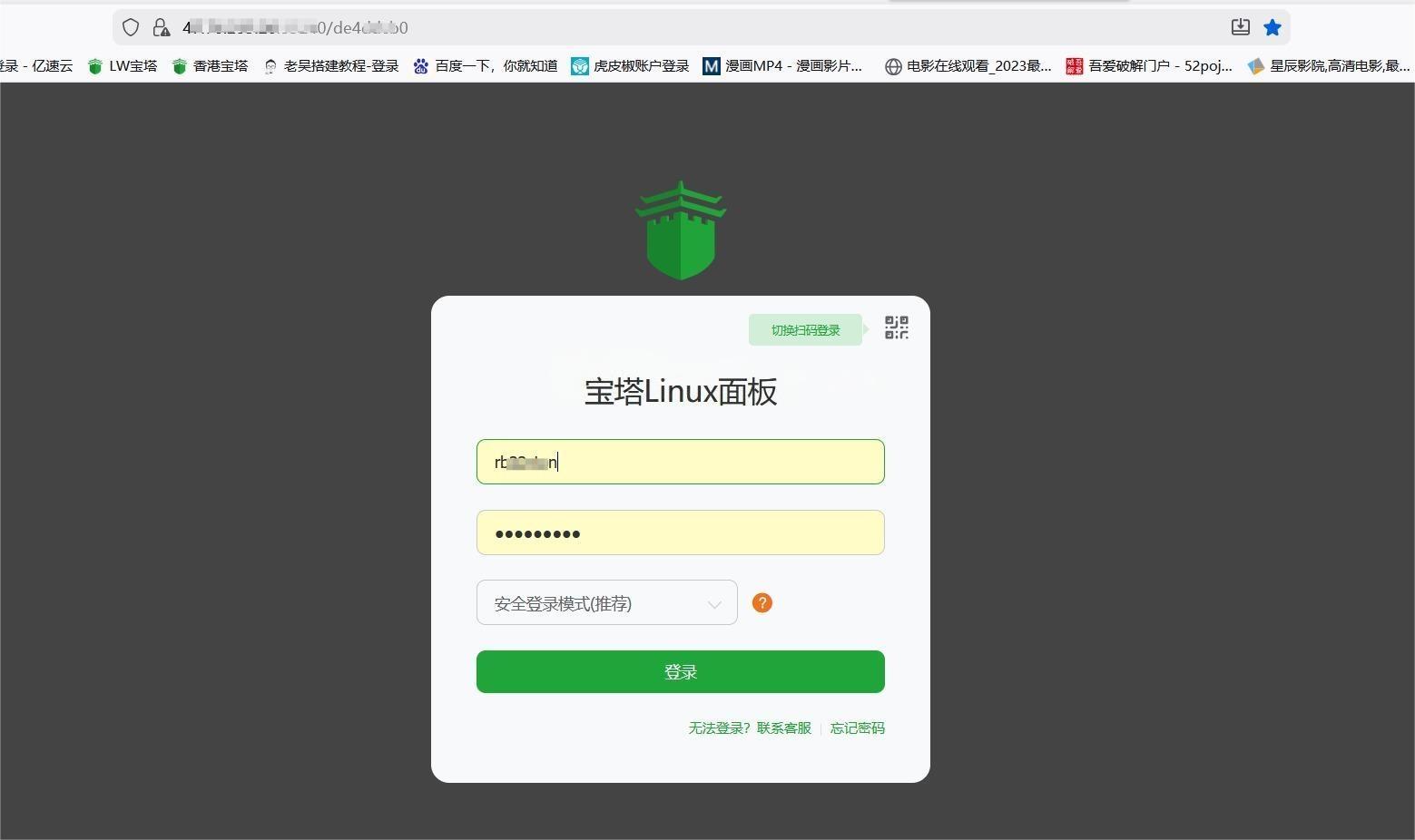
在浏览器中打开刚才获取的宝塔地址:
http://服务器IP:端口
输入账号密码,登录成功后即可看到宝塔后台。
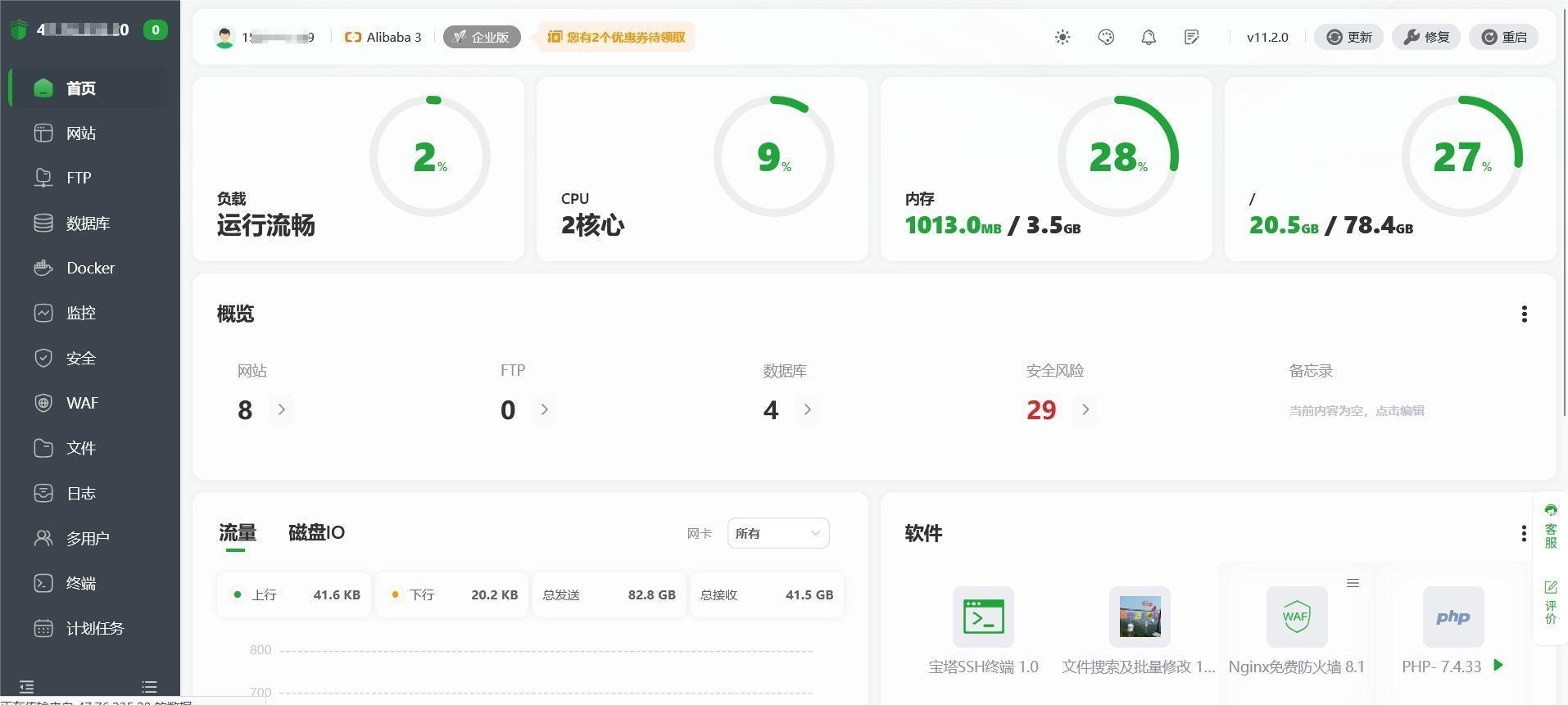
十二、宝塔后台界面说明
0基础学网站搭建之服务器篇 第16张
看到 CPU、内存、磁盘状态都正常,说明服务器已经完全跑起来了。
常用模块简单认识一下:
服务器篇到这里结束
相关文章:








![[端游] 龙族精修第三版VM一键端+GM工具](https://www.hanzijs.com/wp-content/themes/ceomax-pro/timthumb.php?src=https://www.hanzijs.com/wp-content/uploads/2024/10/fb71ea5c1e7aef7f7e3572e5b6fc29ca.png&h=200&w=300&zc=1&a=t&q=100&s=1)

![[游戏源代码] 202307七星跨平台多端完整源代码下载,涵盖H5、APP及小程序源代码。](https://www.hanzijs.com/wp-content/themes/ceomax-pro/timthumb.php?src=https://www.hanzijs.com/wp-content/uploads/2024/10/efb0e8d3ed22c95e788972fed797f93c.png&h=200&w=300&zc=1&a=t&q=100&s=1)