在实际项目中,经常会遇到这种情况:
老项目在跑,数据库里已经有真实数据;
新版本数据库结构升级了,多了字段、改了表结构;
如果直接覆盖数据库,原有数据就全没了。
这个工具就是专门干这件事的:
对比两个 Access 数据库的表结构与字段差异,并把结构变化自动合并到新的数据库文件中,原数据不动。
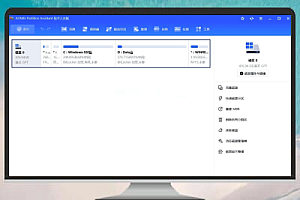
工具界面预览
Access数据库自动更新对比工具 第1张
从界面可以看到,整体非常简单:
左边是原数据库,右边是新数据库,中间直接一键对比。
工具说明
本工具为吾爱出品,使用 C# + .NET 6.0 开发,
通过 System.Data.OleDb 方式连接 Access(*.mdb)数据库。
主要功能只有一个,但非常实用:
对比两个 Access 数据库的结构差异,并自动合并生成新数据库文件。
首次运行如果提示缺少运行环境,按提示安装即可:
windowsdesktop-runtime-9.0.11-win-x64
使用方法
操作流程非常简单,按顺序来即可:
- 将【原数据库文件】拖入左侧区域
- 将【新数据库文件】拖入右侧区域
- 点击「备份数据」(强烈建议先备份)
- 输入数据库密码(默认密码为 52pj,可自行修改)
- 点击「开始对比」
程序会自动处理结构差异,并生成一个新的数据库文件。
输出结果说明
对比完成后,会在当前目录生成一个新的数据库文件:
data_已处理.mdb
这个文件包含:
- 原数据库中的 全部数据
- 新数据库中的 新增表结构 / 新字段
不会覆盖原文件,也不会修改任何已有数据。
文件结构示例

Access数据库自动更新对比工具 第2张
工具本体非常小巧,直接运行 Access.exe 即可,无需额外配置。
注意事项(一定要看)
- 新旧数据库 密码必须一致,否则无法正常对比
- 本工具 只处理结构差异,不会动任何数据内容
- 不适用于 accdb,仅支持 mdb
- 建议在正式使用前,先在测试库跑一遍确认结果
适用场景
这个工具特别适合以下情况使用:
- 老项目数据库升级,但不能丢数据
- 客户现场数据库版本不统一
- 多套 Access 程序频繁迭代结构
- 不想手动一个字段一个字段去补
工具参数
- 工具名称:Access数据库自动更新对比工具
- 文件格式:EXE
- 文件大小:约 0.3MB
- 运行环境:.NET 6.0
- 工具截图:有
- 工具地址:自行填写
下载地址:
评论解锁
当前隐藏内容需要评论才能查看
立即评论
已有0人评论查看此内容