这是一款运行在 Windows 系统下的 局域网文件共享工具,无需安装环境、不依赖第三方服务,启动后即可通过浏览器在局域网内进行文件访问、上传和下载,适合多台电脑之间快速传文件的使用场景。
工具本体为单文件 exe,可直接运行,支持右键快速共享文件夹,整体偏向实用工具定位。
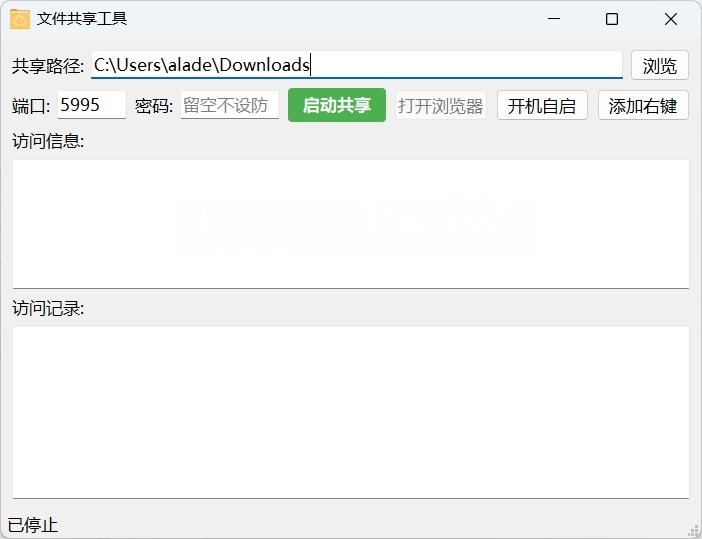
工具界面展示
工具主要功能说明
1、支持文件夹右键快速共享
在任意文件夹上点击右键,可直接选择“使用文件共享工具共享此文件夹”,无需手动填写路径。
2、支持自定义共享路径
可在工具界面中手动选择任意本地文件夹作为共享目录,适合固定目录长期使用。
3、支持自定义端口
默认端口为 5995,可根据实际网络环境自行修改,避免端口冲突。
4、浏览器访问
工具启动后,会生成一个局域网访问地址,在同一网络下的设备可通过浏览器直接访问。
5、支持上传与下载
局域网内其他设备可直接通过网页进行文件下载和上传操作。
v6.0 版本更新内容
本次 v6.0 版本主要集中在传输能力和稳定性方面:
1、支持批量文件夹下载
不再局限于单文件,可直接下载整个目录结构。
2、支持流式上传
上传过程中采用流式处理,减少内存占用。
3、支持流式下载
下载大文件时更加稳定,不易中断。
4、解除上传大小限制
相比旧版本,大文件传输不再受限。
5、支持断点下载
下载中断后可继续传输,提高实用性。
使用方法说明
使用步骤非常简单:
1、运行工具
双击 exe 文件启动工具,无需安装。
2、选择共享路径
可直接填写共享路径,或点击“浏览”选择文件夹。
3、设置端口(可选)
默认端口为 5995,如有冲突可自行修改。
4、启动共享
点击“启动共享”,工具会自动生成访问地址。
5、浏览器访问
在同一局域网内的设备,通过浏览器访问该地址即可。
右键快速共享说明
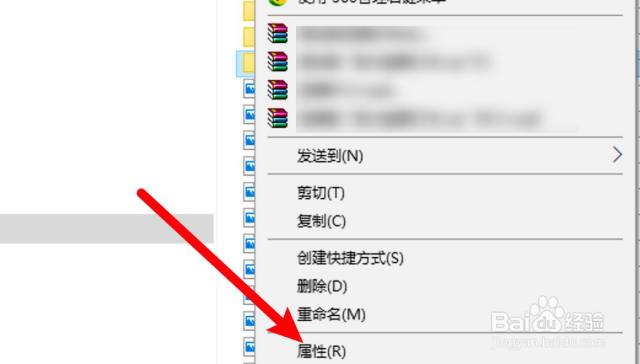
工具支持添加文件夹右键菜单:
- 在资源管理器中对文件夹右键
- 选择“使用文件共享工具共享此文件夹”
- 工具会自动启动并加载该目录
这个功能非常适合临时传文件,不需要再复制路径或手动配置。
适用场景说明
- 局域网内多台电脑互传文件
- 办公室内部文件共享
- 临时共享大型文件
- 无法或不方便使用 U 盘的场景
不依赖账号、不走外网、不需要复杂配置,主打一个“开箱即用”。
工具参数信息
工具名称:局域网文件共享工具 v6.0
运行环境:Windows
文件格式:exe
文件大小:约 23MB
是否需要安装:否
是否支持网页访问:是
是否支持右键菜单:是
相关工具推荐
这类工具的核心价值就在于简单、直接、稳定。
对于只需要在局域网内完成文件共享的场景来说,这款工具已经覆盖了大多数常见需求,尤其是右键共享和网页访问这两点,用起来非常顺手。